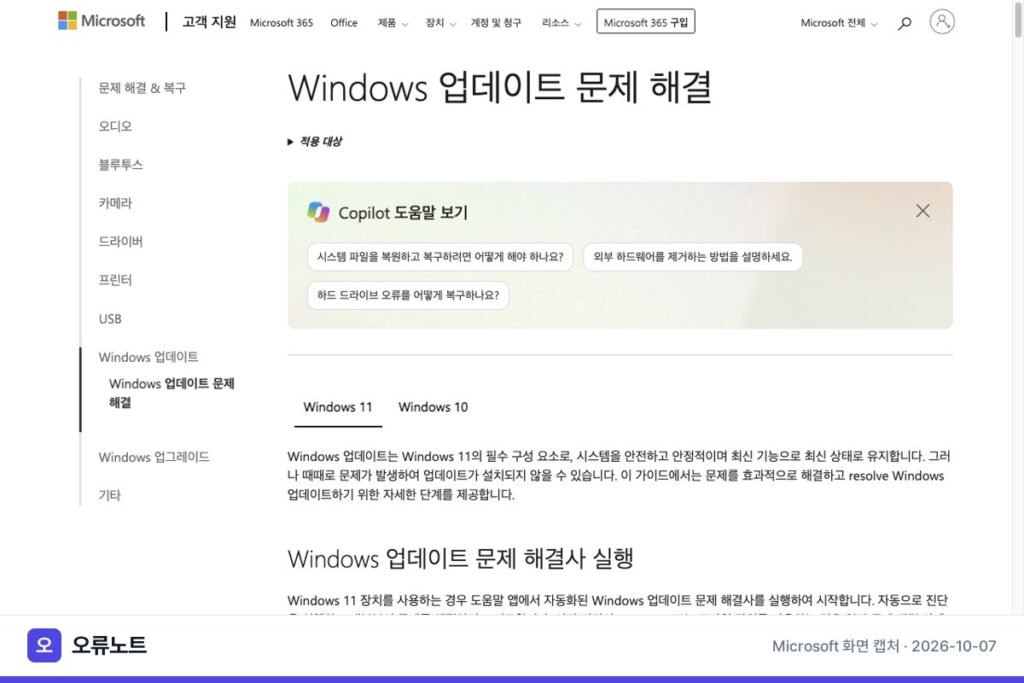
기준일: 2026-10-07 · 확인 출처: Microsoft 지원 ‘Windows 업데이트 문제 해결’
윈도우 업데이트 오류는 먼저 ‘Windows 업데이트 문제 해결사’를 돌리고, 안 되면 오류 코드별 해결로 넘어갑니다.
Microsoft는 시작 > 설정 > 시스템 > 문제 해결 > 기타 문제 해결사에서 Windows 업데이트를 실행하라고 안내합니다.
해결 작업 전에는 개인 파일을 먼저 백업하라고 권합니다.
1. 윈도우 업데이트 오류 코드별 원인
| 오류 코드 | 원인 | 먼저 할 일 |
|---|---|---|
| 0x8007000d | 업데이트 파일 문제, 캐시 손상 | 문제 해결사 → 업데이트 캐시 삭제 |
| 0x800705b4 | 설치가 너무 오래 걸리거나 중단 | 인터넷 확인, 백신·방화벽 일시 중지, 재시작 |
| 0x80240034 | 불완전한 업데이트, 연결 문제 | Windows Update 서비스 실행 확인 |
| 0x800f0922 | 디스크 공간 부족, .NET Framework 등 구성 요소 문제 | 공간 확보, VPN 끄기 |
| 0x80070057 / 0x80080005 | 손상된 파일, 권한·시스템 구성 문제 | 관리자 명령 프롬프트에서 sfc /scannow |
| 0xC1900101 | 호환되지 않는 드라이버 | 네트워크·그래픽 드라이버 업데이트 또는 제거, 클린 부팅 |
| 0x80248014 | 업데이트 데이터베이스 문제, 서비스 미실행 | Windows Update 서비스 시작 |
| 0x80070005 | 액세스 거부, 권한 부족 | 관리자 계정으로 설치 |
| 0x80070002 | 업데이트 설치 실패 | 일반 해결 순서 진행 |
2. 공통 해결 순서 10단계
- 문제 해결사 실행: 시작 > 설정 > 시스템 > 문제 해결 > 기타 문제 해결사 > Windows 업데이트 ‘실행’
- 전원·인터넷 확인: 설정 > 네트워크 및 인터넷 > Wi-Fi에서 상태 확인
- 관리자 권한 확인: 일부 업데이트는 관리자 권한이 필요합니다.
- 외장 하드웨어 분리: 외장 저장장치, 도크 등 기본 기능에 필요 없는 장치를 뺍니다.
- 업데이트 캐시 지우기(아래 3절)
- 날짜·시간 확인: 설정 > 시간 및 언어 > 날짜 및 시간에서 자동 설정 켜기, 필요하면 ‘지금 동기화’
- 타사 드라이버 업데이트: 하드웨어 제조사 웹사이트에서 확인
- 공간 확보: 32비트 OS는 16GB 이상, 64비트 OS는 20GB 이상 여유 공간 필요
- 업데이트 다시 실행: 설정 > Windows 업데이트 > 업데이트 확인
- 다시 시작: 작업 저장 후 전원 > ‘업데이트 및 다시 시작’
3. 업데이트 캐시 지우는 방법
캐시에 저장된 업데이트 파일이 손상되면 오류가 납니다.
- Win + R → `services.msc` 입력 → Enter
- Windows Update 서비스를 마우스 오른쪽 클릭 → 중지
- `C:\Windows\SoftwareDistribution` 폴더로 이동
- 이 폴더 안의 모든 파일과 폴더 삭제
- 서비스 창으로 돌아가 Windows Update 오른쪽 클릭 → 시작
서비스를 멈추지 않고 폴더를 지우면 사용 중인 파일 때문에 삭제가 안 될 수 있습니다.
4. 오류 코드별 추가 해결
- 0x800705b4: 백신이나 방화벽이 업데이트를 막을 수 있습니다. 앱에서 보호를 10분~1시간 정도 일시 중지하고 다시 시도한 뒤, 끝나면 다시 켭니다.
- 0x800f0922: 공간이 작은 PC는 USB 드라이브를 꽂아 업데이트합니다. VPN을 쓰고 있다면 끄고 다시 시도합니다.
- 0x80070057, 0x80080005: 명령 프롬프트를 관리자 권한으로 열고 `sfc /scannow`를 실행합니다.
- 0xC1900101: 장치 관리자 > 네트워크 어댑터 또는 디스플레이 어댑터에서 드라이버를 업데이트(드라이버 자동 검색)하거나 제거 후 재시작합니다. 그래도 안 되면 클린 부팅으로 시작 프로그램 충돌을 없앱니다.
- 0x80248014, 0x80240034: services.msc에서 Windows Update 서비스가 실행 중인지 보고, 멈춰 있으면 시작합니다.
자주 묻는 질문
Q. 윈도우 업데이트가 0%나 특정 %에서 멈춰요.
인터넷 연결과 여유 공간을 먼저 확인하고, 문제 해결사 → 캐시 삭제 순으로 진행합니다.
Q. 업데이트 캐시를 지우면 파일도 지워지나요?
`SoftwareDistribution` 폴더는 업데이트 파일 보관 폴더입니다. 그래도 Microsoft는 해결 작업 전 개인 파일 백업을 권합니다.
Q. 업데이트에 공간이 얼마나 필요한가요?
32비트 OS 업그레이드는 16GB, 64비트 OS는 20GB 이상입니다.
Q. Windows 10에서도 문제 해결사가 있나요?
Microsoft는 Windows 11에서 도움말 앱의 자동 문제 해결사를 먼저 쓰고, 이전 버전은 일반 해결 단계로 넘어가라고 안내합니다.