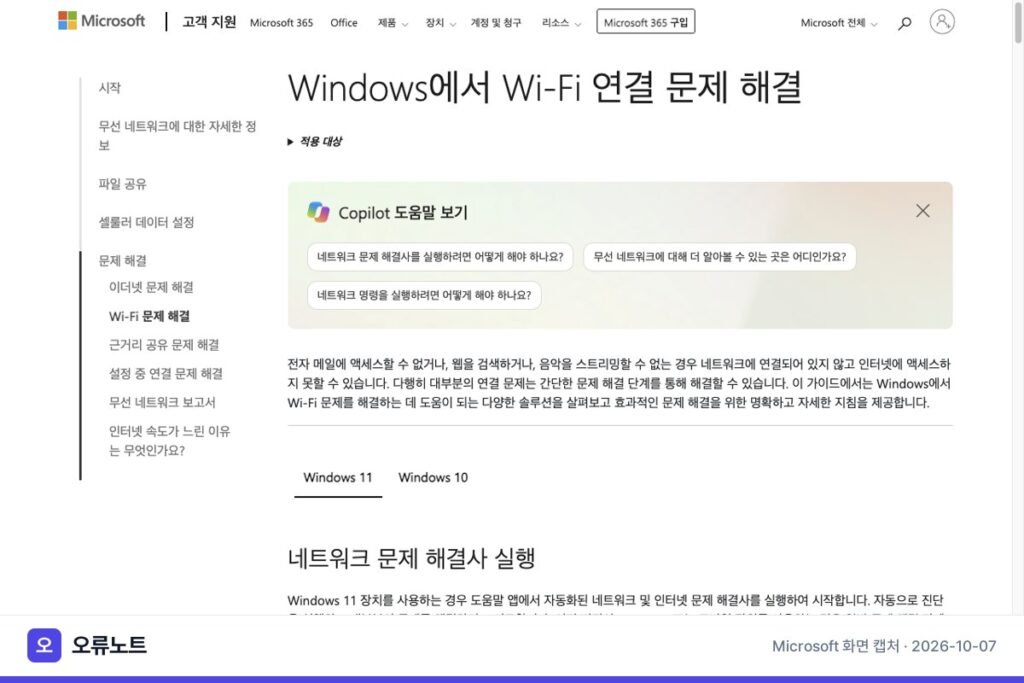
기준일: 2026-10-07 · 확인 출처: Microsoft 지원 ‘Windows에서 Wi-Fi 연결 문제 해결'(Windows 10·11)
노트북 와이파이가 안 될 때는 Wi-Fi 켜짐·비행기 모드 확인 → 네트워크 삭제 후 재연결 → 공유기 재시작 → 명령어로 IP 초기화 순서가 가장 빠릅니다.
다른 휴대폰은 같은 와이파이에 잘 붙는데 노트북만 안 된다면 노트북 쪽(어댑터·드라이버·설정) 문제일 가능성이 큽니다.
아래 표에서 내 증상을 먼저 찾고 해당 절로 넘어갑니다.
1. 증상별 원인 표
| 증상 | 의심할 원인 | 먼저 할 일 |
|---|---|---|
| Wi-Fi 메뉴 자체가 없음 | 어댑터 꺼짐, 하드웨어 스위치, WLAN 서비스 | 4절 |
| 목록에 우리 집 와이파이가 안 보임 | 비행기 모드, 주파수(2.4/5GHz) 미지원 | 2절, 4절 |
| 연결됨인데 ‘인터넷 없음’ | IP를 못 받음, DNS·프록시 문제 | 3절 |
| 암호가 맞는데 연결 실패 | 저장된 네트워크 정보 꼬임, 공유기 설정 | 2절 3단계 |
| 자주 끊김 | 어댑터 절전, 채널 간섭 | 5절 |
| 업데이트 뒤 갑자기 안 됨 | 드라이버 문제 | 4절, 6절 |
와이파이 아이콘 대신 지구본 모양과 ‘인터넷 없음’이 보이면, Windows가 인터넷 서버에 작은 요청을 보냈는데 답이 오지 않았다는 뜻입니다.
2. 기본 점검 4단계
Windows 11은 도움말 앱의 네트워크 및 인터넷 문제 해결사를 먼저 돌리라고 안내합니다. Windows 10은 시작 > 설정 > 네트워크 및 인터넷 > 상태 > 네트워크 문제 해결사입니다. 그래도 안 되면 아래 순서로 진행합니다.
- 연결 상태 확인: 작업 표시줄 오른쪽 네트워크 아이콘을 눌러 Wi-Fi가 켜져 있는지, 네트워크 이름 아래에 ‘연결됨’이 보이는지 확인합니다.
- 비행기 모드 끄기: 설정 > 네트워크 및 인터넷 > 비행기 모드가 꺼져 있어야 합니다.
- 네트워크 삭제 후 재연결: 설정 > 네트워크 및 인터넷 > Wi-Fi > 알려진 네트워크 관리에서 해당 와이파이를 삭제하고, 다시 선택해 암호를 넣습니다.
- 모뎀·공유기 재시작: 공유기와 모뎀 전원 케이블을 뽑고 최소 30초 기다린 뒤 모뎀 → 공유기 순서로 다시 꽂습니다. 표시등이 안정될 때까지 몇 분 기다리고 노트북에서 다시 연결합니다.
공유기가 2.4GHz와 5GHz 두 개의 이름을 내보낸다면 다른 쪽에도 붙어 봅니다. 휴대폰 등 다른 기기로 같은 와이파이에 연결해 보면 문제가 노트북인지 공유기인지 가를 수 있습니다.
3. ‘인터넷 없음’일 때 명령어로 초기화
와이파이에는 붙었는데 인터넷이 안 되면 IP 주소와 DNS를 새로 받는 것이 핵심입니다.
- 작업 표시줄 검색에 명령 프롬프트를 입력하고 관리자 권한으로 실행을 누릅니다.
- 아래 명령을 순서대로 입력하고 각각 Enter를 누릅니다.
| 순서 | 명령 | 하는 일 |
|---|---|---|
| 1 | netsh winsock reset | 네트워크 통신 설정 초기화 |
| 2 | netsh int ip reset | TCP/IP 설정 초기화 |
| 3 | ipconfig /release | 현재 IP 반납 |
| 4 | ipconfig /renew | 새 IP 받기 |
| 5 | ipconfig /flushdns | DNS 캐시 비우기 |
그 밖에 확인할 것입니다.
- 프록시: 설정 > 네트워크 및 인터넷 > 프록시에서 수동 프록시를 모두 끕니다.
- IP 주소: 169.254로 시작하면 공유기에서 IP를 못 받은 상태입니다. 공유기 설명서에서 DHCP가 켜져 있는지 확인합니다.
- 공유기 응답 확인: ipconfig로 기본 게이트웨이 주소(예: 192.168.1.1)를 찾고 ping 192.168.1.1을 입력합니다. 응답이 오면 공유기까지는 정상이라 모뎀이나 통신사 쪽을, 응답이 없으면 공유기를 의심합니다.
4. Wi-Fi 메뉴가 없거나 네트워크가 안 보일 때
- 하드웨어 스위치: 일부 노트북은 본체에 무선 스위치가 있습니다. 켜져 있는지 봅니다.
- 어댑터 사용: 장치 관리자 > 네트워크 어댑터 > Wi-Fi 어댑터 오른쪽 클릭 > 디바이스 사용.
- WLAN 서비스 재시작: Win + R → services.msc → WLAN AutoConfig(WLAN 자동 구성) 오른쪽 클릭 > 다시 시작.
- 주파수 확인: 어댑터가 2.4GHz만 지원하는데 공유기가 5GHz만 내보내면 목록에 안 뜹니다. 어댑터 속성 > 고급 탭의 무선 모드·대역 설정을 확인합니다.
- 드라이버 재설치: 장치 관리자에서 어댑터를 오른쪽 클릭 > 장치 제거(드라이버 제거 시도 체크) 후 다시 시작하면 Windows가 드라이버를 자동으로 설치합니다. 혹시 자동 설치가 안 될 때를 대비해 제조사 드라이버를 USB에 미리 받아 두라고 Microsoft는 권합니다.
5. 자주 끊길 때
- 장치 관리자 > 네트워크 어댑터 > Wi-Fi 어댑터 속성 > 전원 관리 탭에서 ‘전원을 절약하기 위해 컴퓨터가 이 장치를 끌 수 있음’ 체크를 해제합니다.
- 제어판 > 하드웨어 및 소리 > 전원 옵션 > 설정 변경 > 고급 전원 설정 변경 > 무선 어댑터 설정의 절전 모드를 최대 성능으로 바꿉니다.
- 공유기 관리 페이지에서 무선 채널을 바꿔 간섭을 줄입니다.
6. 마지막 방법: 네트워크 초기화
위 방법이 모두 안 될 때만 씁니다. 설치된 네트워크 어댑터와 설정을 지우고 기본값으로 다시 설치합니다.
- Windows 11: 설정 > 네트워크 및 인터넷 > 고급 네트워크 설정 > 네트워크 초기화 > 지금 초기화
- Windows 10: 설정 > 네트워크 및 인터넷 > 상태 > 네트워크 초기화
초기화 뒤에는 VPN 프로그램 등 다른 네트워크 소프트웨어를 다시 설치하고 설정해야 할 수 있습니다. 알려진 네트워크가 공용 네트워크 프로필로 바뀔 수 있으니, 집에서 프린터·공유 폴더를 쓴다면 프로필을 다시 확인합니다.
자주 묻는 질문
Q. 휴대폰은 되는데 노트북만 와이파이가 안 돼요.
다른 기기에서 같은 네트워크가 되면 노트북 쪽 원인입니다. 네트워크 삭제 후 재연결, 3절 명령어, 드라이버 재설치 순서로 봅니다.
Q. 암호가 맞는데 연결할 수 없다고 나와요.
알려진 네트워크 관리에서 해당 와이파이를 삭제하고 다시 연결합니다. 그래도 안 되면 공유기를 재부팅하고 펌웨어를 최신으로 맞춥니다.
Q. 네트워크 초기화하면 파일이 지워지나요?
Microsoft 설명은 설치된 네트워크 어댑터와 그 설정을 제거했다가 다시 설치한다는 것입니다. VPN 같은 네트워크 프로그램은 다시 설정해야 할 수 있습니다.
Q. 인터넷은 되는데 아주 느려요.
공유기 가까이에서 시험하고, 작업 관리자(Ctrl+Shift+Esc)에서 네트워크를 많이 쓰는 프로그램을 끕니다.