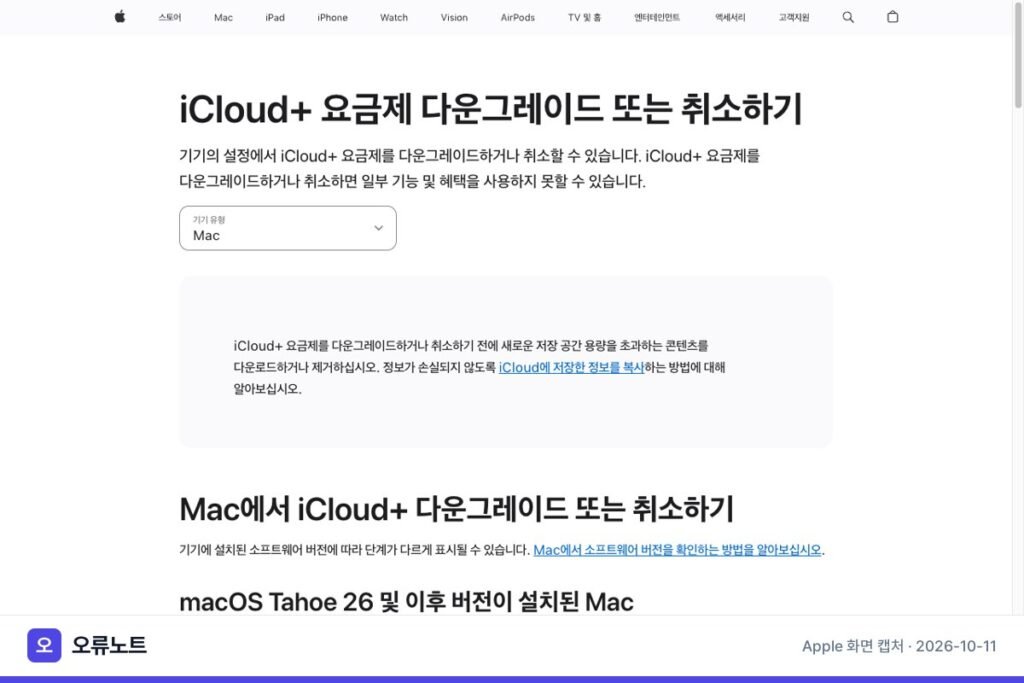
기준일: 2026-11-20 · 확인 출처: Apple 지원 ‘iCloud+ 요금제 다운그레이드 또는 취소하기'(게시일 2026-09-17), ‘Apple 기기 없이 iCloud+ 구독을 취소하는 방법'(게시일 2024-12-02)
아이클라우드 유료 요금제(iCloud+)는 아이폰 ‘설정 > 사용자 이름 > 구독 > iCloud+’에서 ‘구독 취소’를 누르면 해지됩니다.
iOS 18.4 이후 기준 경로이며, 그보다 낮은 버전은 ‘iCloud’ 메뉴 안의 요금제 관리에서 다운그레이드 옵션으로 들어갑니다.
해지하거나 용량을 줄여도 저장 공간 변경은 현재 구독 청구 기간이 끝난 뒤에 적용됩니다.
다만 쓰고 있는 용량이 새 요금제보다 크면 동기화와 백업이 멈추므로, 해지 전에 사진·파일을 먼저 옮겨 두는 것이 순서입니다.
1. 아이폰에서 iCloud+ 해지하는 경로 (iOS 버전별)
Apple 지원 문서는 설치된 iOS 버전에 따라 메뉴 이름이 다르다고 안내합니다.
버전은 ‘설정 > 일반 > 정보’의 iOS 버전에서 확인할 수 있습니다.
| iOS 버전 | 해지·변경 경로 | 마지막 단계 |
|---|---|---|
| iOS 18.4 이후 | 설정 > 사용자 이름 > 구독 > iCloud+ | 취소는 ‘구독 취소’, 줄이기는 ‘모든 요금제 보기’ |
| iOS 18 ~ 18.3 | 설정 > 사용자 이름 > iCloud > 요금제 관리 | ‘다운그레이드 옵션’ > 새 요금제 선택 > ‘완료’ |
| iOS 17 이전 | 설정 > 사용자 이름 > iCloud > 계정 저장 공간 관리 | ‘다운그레이드 옵션’ > 새 요금제 선택 > ‘완료’ |
다운그레이드 옵션을 누르면 Apple 계정 암호를 묻는 경우가 있습니다.
변경이 끝나면 새 요금제 옆에 파란색 체크 표시와 ‘자동으로 갱신된다’는 메시지가 보이는지 확인합니다.
아이패드도 같은 구조입니다.
iPadOS 18.4 이후는 ‘구독’ 메뉴, 18~18.3은 ‘iCloud > 요금제 관리’, 17 이전은 ‘계정 저장 공간 관리’에서 진행합니다.
iOS 18.4 이후에서 ‘구독 취소’를 누르면 모든 데이터를 동기화하기에 iCloud 저장 공간이 충분하지 않을 수 있다는 메시지가 표시됩니다.
취소하지 않고 용량만 줄이려면 같은 화면의 ‘모든 요금제 보기’에서 새 요금제를 고릅니다.
Apple Vision Pro는 ‘설정 > 사용자 이름 > iCloud’로 들어갑니다.
visionOS 26은 ‘저장 공간 > 저장 공간 요금제 변경’, visionOS 2.4는 ‘iCloud+ 기능 > 요금제 관리’에서 ‘구독 취소’ 또는 ‘모든 요금제 보기’를 고르고, 2.3 이전은 ‘요금제 관리 > 다운그레이드 옵션’을 거칩니다.
2. 맥·윈도우 PC에서 해지하기
맥은 Apple 메뉴의 ‘시스템 설정 > Apple 계정 > iCloud’로 들어가 iCloud+ 기능 아래 ‘요금제 관리’를 누릅니다.
macOS Tahoe 26 이후는 여기서 ‘구독 취소’가 바로 보이고, 용량만 줄이려면 ‘모든 요금제 보기’를 누릅니다.
Sonoma·Sequoia는 ‘다운그레이드 옵션’을 거치며, Sonoma 및 이전 버전은 ‘관리’를 누른 뒤 ‘저장 공간 요금제 변경’을 선택합니다.
윈도우 PC는 Windows용 iCloud 앱에서 진행합니다.
‘관리 > 저장 공간 요금제 변경 > 다운그레이드 옵션’을 누르고 암호를 입력한 뒤 다시 ‘관리’를 누릅니다.
맥(Sonoma 이하)과 윈도우의 다운그레이드 옵션 화면에서는 별도 취소 버튼 대신 무료 5GB 요금제를 고르면 iCloud+가 취소됩니다.
완료되면 선택한 요금제 옆에 파란색 체크 표시가 나타납니다.
3. 해지하면 생기는 일과 미리 할 일
해지 자체보다 그 뒤에 생기는 일을 먼저 알아 두는 편이 안전합니다.
Apple 문서가 적어 둔 변화는 세 가지입니다.
- 동기화·백업 중단: 쓰고 있는 용량이 새 요금제 용량을 넘으면 iCloud가 정보를 동기화하지 않고 iCloud 백업도 완료되지 않습니다. 용량을 늘리거나 정보를 지워 여유가 생기면 다시 시작됩니다.
- iCloud+ 기능 종료: 무료 요금제로 내리면 나의 이메일 가리기, 비공개 릴레이, Apple Invites, HomeKit 보안 비디오 지원 같은 iCloud+ 혜택을 쓸 수 없습니다.
- 적용 시점: 저장 공간 변경은 지금 결제한 기간이 끝난 뒤에 반영됩니다.
그래서 Apple은 다운그레이드나 취소 전에 새 용량을 넘는 콘텐츠를 내려받거나 지우라고 안내합니다.
사진이 대부분이라면 컴퓨터나 외장 저장 장치로 먼저 옮긴 뒤 해지하는 순서가 좋습니다.
Apple One과 iCloud+를 함께 결제하고 있다면 iCloud+만 줄이거나 취소하고 Apple One에 포함된 요금제만 쓸 수 있습니다.
이때는 ‘저장 공간 요금제 변경’에서 추가 단계를 거칠 수 있다고 문서에 적혀 있습니다.
4. 아이폰이 없을 때 온라인으로 취소하기
기기를 처분해 설정 메뉴를 쓸 수 없다면 Apple의 ‘문제 신고’ 페이지에서 취소합니다.
Apple 지원 문서의 순서는 다음과 같습니다.
- Apple 문제 신고 페이지(reportaproblem)에 Apple 계정(이메일 또는 전화번호)과 암호로 로그인합니다.
- ‘문제 선택’을 누르고 ‘환불 요청’을 고릅니다.
- 환불 또는 취소를 원하는 이유를 고르고 ‘다음’을 누릅니다.
- iCloud+ 구독의 가장 최근 청구 항목이나 상단의 iCloud 구독을 고른 뒤 제출합니다.
환불 결정에는 24시간에서 48시간이 걸릴 수 있습니다.
요금제 변경 뒤 부분 환불은 법으로 정해진 지역에서만 가능하며, 최근 요금제를 바꿨다면 14일 안에 Apple에 문의해야 한다고 안내돼 있습니다.
자주 묻는 질문
Q. 구독 취소를 누르면 바로 용량이 5GB로 줄어드나요?
아닙니다. 저장 공간 변경은 현재 구독 청구 기간이 끝난 뒤에 적용됩니다. 남은 기간 동안 자료를 정리하면 됩니다.
Q. 해지하면 iCloud에 있던 사진이 지워지나요?
Apple 문서는 용량이 넘치면 동기화·백업이 멈춘다고 안내합니다. 정보 손실을 막으려면 해지 전에 iCloud 자료를 복사해 두라고 권합니다.
Q. 구독 메뉴에 iCloud+가 안 보여요.
iOS 18.3 이하라면 ‘구독’이 아니라 ‘iCloud > 요금제 관리’ 또는 ‘계정 저장 공간 관리’로 들어가야 합니다. 먼저 iOS 버전을 확인합니다.
Q. 해지했는지 어떻게 확인하나요?
요금제 목록에서 새로 고른 요금제 옆에 파란색 체크 표시가 있는지 봅니다.
Q. ‘구독 취소’와 ‘모든 요금제 보기’는 무엇이 다른가요?
‘구독 취소’는 iCloud+ 자체를 끝내는 메뉴이고, ‘모든 요금제 보기’는 다른 용량의 요금제로 바꾸는 메뉴입니다. 두 경우 모두 저장 공간 변경은 현재 청구 기간이 끝난 뒤에 적용됩니다.
Q. Apple One과 iCloud+를 같이 결제하고 있으면 어떻게 하나요?
iCloud+만 줄이거나 취소하고 Apple One에 포함된 iCloud+ 요금제만 쓸 수 있습니다. ‘저장 공간 요금제 변경’을 선택한 뒤 저장 공간을 줄이거나 취소하기 전에 추가 단계가 나올 수 있습니다.
정리
| 확인할 것 | 내용 |
|---|---|
| 해지 위치(iOS 18.4 이후) | 설정 > 이름 > 구독 > iCloud+ > 구독 취소 |
| 적용 시점 | 현재 청구 기간 종료 후 |
| 해지 전 할 일 | 새 용량을 넘는 사진·파일 내려받기 또는 정리 |
| 기기가 없을 때 | 문제 신고 페이지 > 환불 요청 > iCloud 구독 선택 |