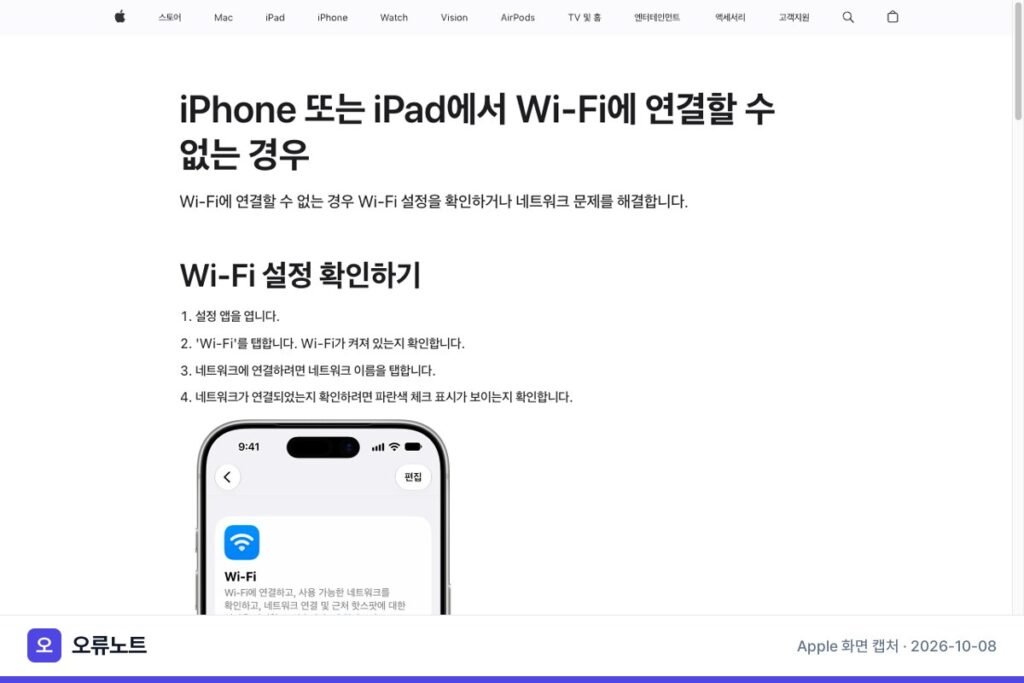
기준일: 2026-11-18 · 확인 출처: Apple 지원 ‘iPhone 또는 iPad에서 Wi-Fi에 연결할 수 없는 경우'(2026-10-05 게시), ‘비공개 Wi-Fi 주소 사용하기'(2025-12-10 게시), ‘Wi-Fi 네트워크 지우기 또는 기기가 Wi-Fi 네트워크에 자동으로 연결되지 않도록 하기'(2026-06-26 게시)
아이패드 와이파이가 연결 안 되면 ‘설정 > Wi-Fi’가 켜져 있는지, 에어플레인 모드가 꺼져 있는지부터 보고, 다른 기기도 같은 와이파이에 안 붙는지 확인해 문제가 아이패드인지 공유기인지 먼저 가립니다.
아이패드만 안 되면 VPN·보안 앱 제거 → 네트워크 지우고 다시 연결 → 네트워크 설정 재설정 순서로 진행합니다.
네트워크 설정 재설정은 저장된 와이파이 암호가 모두 지워지므로 마지막 단계로 남겨 둡니다.
1. 증상별 원인 먼저 가리기
와이파이 문제는 ‘아이패드 설정’, ‘특정 네트워크’, ‘공유기·통신사’ 세 곳 중 하나에서 생깁니다.
아래 표에서 지금 증상에 맞는 줄을 먼저 찾으면 불필요한 초기화를 줄일 수 있습니다.
| 증상 | 먼저 볼 곳 | 해볼 일 |
|---|---|---|
| Wi-Fi 스위치가 회색으로 흐리게 보임 | 아이패드 | 기기 재시동 |
| 네트워크 이름이 목록에 안 보임 | 공유기·네트워크 | 공유기 전원·거리 확인, 다른 주파수(5GHz/2.4GHz) 연결 |
| 연결은 되는데 ‘인터넷 연결 없음’ | 공유기·통신사 | 다른 기기로 같은 와이파이 확인, 공유기·모뎀 재시동 |
| 암호를 바꾼 뒤부터 안 붙음 | 아이패드에 저장된 옛 정보 | 네트워크 지우고 새 암호로 다시 연결 |
| VPN·보안 앱 설치 후 안 됨 | 아이패드 앱 | 해당 앱 제거 후 재시동, 다시 연결 시험 |
| 회사·학교 와이파이만 안 됨 | 네트워크 관리 정책 | 비공개 Wi-Fi 주소 설정 확인, 관리자 문의 |
다른 기기는 잘 되는데 아이패드만 안 된다면 아이패드 쪽 문제, 다른 기기도 안 되면 공유기나 통신 서비스 쪽 문제일 가능성이 큽니다.
2. 설정 앱에서 먼저 확인할 4가지
Apple 지원 문서가 안내하는 첫 단계는 설정 확인입니다.
- 설정 > Wi-Fi에서 Wi-Fi가 켜져 있는지 봅니다.
- 연결할 네트워크 이름을 탭하고, 이름 옆에 파란색 체크 표시가 생기는지 확인합니다.
- 그래도 안 되면 설정으로 돌아가 에어플레인 모드가 꺼져 있는지 확인합니다.
- Wi-Fi 설정이 회색으로 흐리게 보여 누를 수 없다면 아이패드를 재시동합니다.
Apple 안내에는 Wi-Fi를 다시 탭해 ‘연결 지원’이 꺼져 있는지 확인하라는 단계도 있습니다.
연결은 됐는데 ‘인터넷 연결 없음’ 같은 메시지가 계속 뜨면 아이패드 설정이 아니라 공유기·네트워크 쪽 문제일 수 있으니 4번 항목으로 넘어갑니다.
3. 아이패드만 안 될 때: VPN, 네트워크 지우기, 비공개 주소
VPN·보안 앱 제거
VPN이나 보안 앱이 설치돼 있다면 앱을 지우고 아이패드를 재시동한 뒤 다시 연결해 봅니다.
지운 뒤 문제가 풀렸는데 그 앱을 계속 써야 한다면 VPN 관리자나 앱 제공업체에 문의해야 합니다.
네트워크 지우고 다시 연결
공유기 암호나 설정을 바꾼 뒤부터 안 된다면, 아이패드에 남은 옛 정보를 지우고 새로 연결하는 것이 빠릅니다.
- 설정 > Wi-Fi에서 오른쪽 위 ‘편집’을 탭해 저장된 네트워크를 엽니다.
- 해당 네트워크 옆 추가 정보 버튼(ⓘ)을 탭합니다.
- ‘이 네트워크 지우기’ → ‘지우기’를 누른 뒤, 목록에서 다시 선택해 암호를 입력합니다.
같은 Apple 계정으로 iCloud 키체인을 쓰는 다른 기기에서도 이 네트워크가 함께 지워진다는 점은 알아 두세요.
자동 연결 끄기와 네트워크 지우기의 차이
같은 화면(설정 > Wi-Fi > 편집 > 네트워크 옆 ⓘ)에서 두 가지를 고를 수 있습니다.
| 방법 | 결과 |
|---|---|
| 자동 연결 끄기 | 네트워크와 암호는 기억하지만, 연결이 한 번 끊어지면 자동으로 다시 붙지 않고 직접 선택해야 합니다 |
| 이 네트워크 지우기 | 네트워크와 암호를 지웁니다. 직접 다시 연결하지 않는 한 자동으로 붙지 않습니다 |
네트워크를 지워도 아이패드가 그 네트워크를 감지하면 연결할 수 있는 네트워크로 계속 보여 줄 수 있습니다.
학교·회사가 관리형 네트워크로 설치한 아이패드는 지우기나 자동 연결 끄기 옵션이 없을 수 있습니다.
비공개 Wi-Fi 주소 확인
아이패드는 개인정보 보호를 위해 네트워크마다 다른 Wi-Fi 주소(MAC 주소)를 씁니다.
대부분의 와이파이에는 영향이 없지만, 연결이 안 되거나 연결 후 인터넷에 접근하지 못하면 Apple은 먼저 최신 소프트웨어 업데이트를 설치한 뒤 이 기능을 끌지 정하라고 안내합니다.
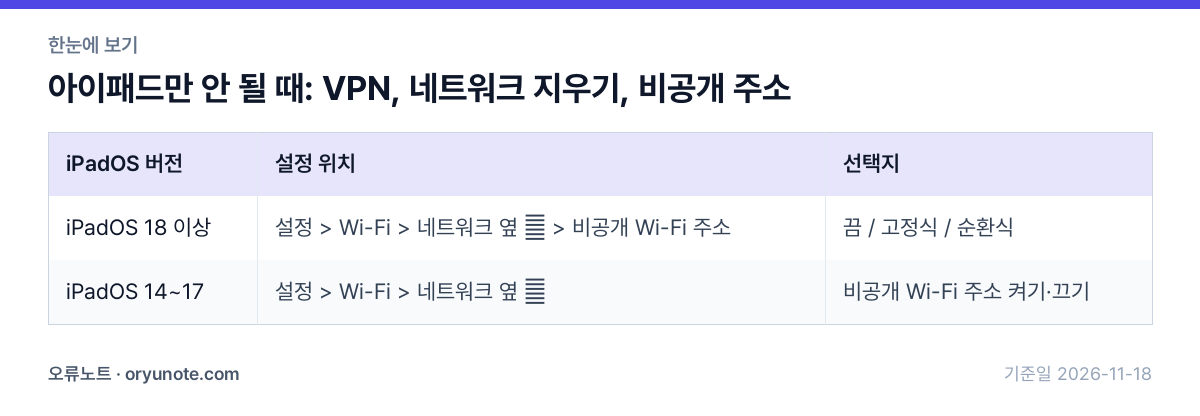
| iPadOS 버전 | 설정 위치 | 선택지 |
|---|---|---|
| iPadOS 18 이상 | 설정 > Wi-Fi > 네트워크 옆 ⓘ > 비공개 Wi-Fi 주소 | 끔 / 고정식 / 순환식 |
| iPadOS 14~17 | 설정 > Wi-Fi > 네트워크 옆 ⓘ | 비공개 Wi-Fi 주소 켜기·끄기 |
| 선택지 | 동작 |
|---|---|
| 끔 | 기기의 하드웨어 MAC 주소를 씁니다 |
| 고정식 | 네트워크별 비공개 주소를 쓰고, 다른 주소로 바뀌지 않습니다. WPA2 이상 보안 네트워크에 처음 연결할 때 기본으로 선택됩니다 |
| 순환식 | 비공개 주소를 쓰되 2주마다 다른 주소로 바뀝니다. 보안이 약하거나 없는 네트워크에 처음 연결할 때 기본으로 선택됩니다 |
네트워크 설정을 재설정하면 다음에 연결할 때 다른 비공개 주소를 씁니다.
회사·학교 와이파이처럼 기기 주소로 접속을 관리하는 곳은 이 설정 때문에 막힐 수 있으니 관리자에게 먼저 물어보는 것이 좋습니다.
4. 다른 기기도 안 될 때: 공유기 점검
다른 휴대폰이나 노트북도 같은 와이파이에 붙지 않으면 공유기 쪽을 봅니다.
- 공유기 전원이 켜져 있고, 아이패드가 신호 범위 안에 있는지 확인합니다.
- 공유기가 주파수를 나눠 제공하면 다른 쪽(예: 2.4GHz 대신 5GHz)에 연결해 봅니다.
- 공유기와 모뎀의 전원 플러그를 뽑았다가 다시 꽂아 재시동합니다. 사소한 연결 문제는 이것으로 풀리는 경우가 많습니다.
- 공유기 펌웨어를 최신으로 올리고, Apple 제품을 지원하는지 제조사에 확인합니다.
다른 기기에서도 인터넷이 안 되면 서비스 장애일 수 있으므로 가입한 인터넷 통신사(ISP)에 문의합니다.
네트워크 이름이 아예 보이지 않으면 인증되지 않은 기기를 막는 기술로 가려져 있거나 Apple의 권장 사항을 충족하지 않는 네트워크일 수 있어, 직접 관리하지 않는 네트워크라면 관리자나 통신사에 확인해야 합니다.
5. 마지막 단계: 네트워크 설정 재설정
위 방법이 모두 안 될 때만 씁니다.
모든 와이파이 네트워크와 암호, 셀룰러 설정, VPN·APN 설정이 함께 지워지기 때문입니다.
- 설정 > 일반을 탭합니다.
- ‘전송 또는 iPad 재설정’을 탭합니다.
- ‘재설정’을 탭합니다.
- ‘네트워크 설정 재설정’을 탭합니다.
학교나 회사에서 네트워크를 구성해 준 아이패드라면 재설정 전에 담당자에게 먼저 문의하세요.
재설정 뒤 와이파이에 연결된 것으로 보이는데도 인터넷이 안 되면 통신사 문의 대상이고, 다른 장소의 와이파이에도 전혀 붙지 않으면 Apple에 문의합니다.
자주 묻는 질문
Q. 와이파이 스위치가 회색이라 켜지지 않아요.
Apple은 Wi-Fi 설정이 흐리게 보이면 기기를 재시동하라고 안내합니다. 재시동 뒤에도 같으면 다른 장소의 와이파이로도 시험해 보고 Apple에 문의합니다.
Q. 네트워크 설정 재설정을 하면 사진이나 앱도 지워지나요?
Apple 안내 기준으로 재설정되는 것은 와이파이 네트워크·암호, 셀룰러, VPN·APN 같은 네트워크 설정입니다. 저장된 와이파이 암호는 다시 입력해야 합니다.
Q. 집 와이파이는 되는데 회사 와이파이만 안 돼요.
특정 네트워크에서만 생기는 문제입니다. 비공개 Wi-Fi 주소 설정이나 회사 보안 정책이 원인일 수 있으니 네트워크 관리자에게 확인합니다.
Q. 연결됐다고 나오는데 인터넷이 안 열려요.
같은 와이파이에 다른 기기를 연결해 봅니다. 다른 기기도 안 되면 공유기·모뎀 재시동 후 통신사에 문의하고, 아이패드만 안 되면 VPN 앱 제거와 네트워크 지우기를 먼저 해 봅니다.
Q. 와이파이를 지웠는데 목록에는 계속 보여요.
Apple 안내에 따르면 네트워크를 지워도 기기가 그 네트워크를 감지하면 연결할 수 있는 네트워크로 계속 표시할 수 있습니다. 지우면 저장된 암호도 함께 지워지므로 다시 연결하려면 암호를 입력해야 합니다.
Q. 암호는 남기고 자동으로 연결만 막을 수 있나요?
네트워크 옆 ⓘ 화면에서 ‘자동 연결’을 끄면 됩니다. 네트워크와 암호는 기억하지만, 연결이 한 번 끊어지면 자동으로 다시 붙지 않고 직접 선택해야 연결됩니다.
한 번에 정리: 아이패드 와이파이 점검 순서
- Wi-Fi 켜짐·에어플레인 모드 꺼짐 확인
- 다른 기기로 같은 와이파이 연결 시험(아이패드 문제인지 가리기)
- VPN·보안 앱 제거 후 재시동
- 네트워크 지우고 다시 연결, 비공개 Wi-Fi 주소 확인
- 공유기·모뎀 재시동, 다른 주파수 연결
- 마지막으로 네트워크 설정 재설정
참고 자료
- Apple 지원 iPhone 또는 iPad에서 Wi-Fi에 연결할 수 없는 경우
- Apple 지원 Apple 기기에서 비공개 Wi-Fi 주소 사용하기
- Apple 지원 Wi-Fi 네트워크 지우기 또는 자동 연결 끄기