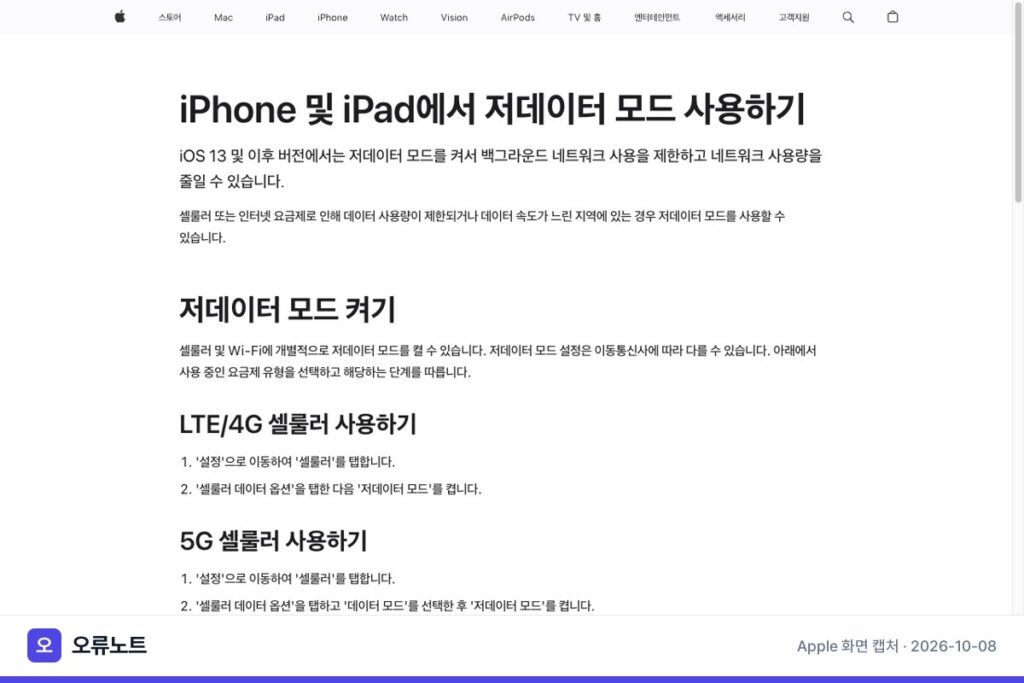
기준일: 2026-11-21 · 확인 출처: Google Pixel 휴대전화 고객센터 ‘모바일 데이터 사용량 절감 및 관리’, Apple 지원 ‘iPhone 및 iPad에서 저데이터 모드 사용하기’
하루에 쓸 수 있는 데이터 = (한 달 제공량 − 지금까지 쓴 양) ÷ 초기화일까지 남은 날 수입니다.
아래 계산기에 제공량, 쓴 양, 매월 초기화일만 넣으면 남은 양과 하루 사용 가능량이 GB·MB로 함께 나옵니다.
지금 속도로 쓰면 초기화 전에 모자랄지도 같이 알려 줍니다.
데이터가 유난히 빨리 닳는다면 아래 3~4장의 휴대전화 설정부터 확인합니다.
1. 데이터 사용량 계산기
입력값은 이 페이지 안에서만 계산되고 어디에도 저장되지 않습니다.
처음 들어 있는 숫자는 사용법을 보여 주는 예시입니다.
입력한 값으로만 계산한 참고용 결과입니다. 실제 금액은 기관·업체의 계산 방식(반올림·수수료 등)에 따라 다를 수 있습니다.
계산기는 다음 순서로 계산합니다.
- 남은 데이터 = 한 달 제공량 − 지금까지 쓴 양
- 남은 날 = 오늘부터 다음 초기화일까지의 날 수
- 하루 사용 가능량 = 남은 데이터 ÷ 남은 날
- 지금 속도 = 쓴 양 ÷ 지난 초기화일부터 오늘까지의 날 수
초기화일이 31일인데 그달이 30일까지라면 그달 마지막 날을 초기화일로 봅니다.
2. 예시로 보는 하루 사용 가능량
아래는 한 달 제공량을 11GB로 가정한 계산입니다.
1GB는 1,024MB로 환산했습니다.
| 쓴 양 | 남은 날 | 남은 데이터 | 하루 사용 가능량 |
|---|---|---|---|
| 4.2GB | 20일 | 6.8GB | 0.34GB(약 348MB) |
| 7GB | 15일 | 4GB | 0.27GB(약 273MB) |
| 9.5GB | 10일 | 1.5GB | 0.15GB(약 154MB) |
| 10.8GB | 5일 | 0.2GB | 0.04GB(약 41MB) |
남은 날보다 남은 양이 빨리 줄고 있다면, 아래 3~4장의 설정과 5장의 순서대로 앱별 사용량부터 확인합니다.
화면에 보이는 사용량은 휴대전화가 잰 값이라 통신사 집계와 조금 다를 수 있습니다.
Google 고객센터도 요금제 한도와 실제 사용량은 이동통신사에서 확인하는 것을 권합니다.
3. 아이폰: 저데이터 모드 켜기
Apple 지원 문서 기준으로 iOS 13 이후 버전에서는 저데이터 모드로 백그라운드 네트워크 사용을 줄일 수 있습니다.
셀룰러와 Wi-Fi에 따로 켤 수 있고, 메뉴 이름은 이동통신사에 따라 다를 수 있다고 안내합니다.
- LTE/4G: 설정 → 셀룰러 → 셀룰러 데이터 옵션 → 저데이터 모드 켜기
- 5G: 설정 → 셀룰러 → 셀룰러 데이터 옵션 → 데이터 모드 → 저데이터 모드 선택
- 듀얼 SIM: 설정 → 셀룰러(또는 모바일 데이터) → 전화번호 선택 → 저데이터 모드 켜기
- Wi-Fi: 설정 → Wi-Fi → 연결된 네트워크 옆 정보 버튼 → 저데이터 모드 켜기
Wi-Fi 저데이터 모드 설정은 iCloud가 모든 기기에서 최신 상태로 유지합니다.
Apple은 앱마다 적용 방식이 달라, 저데이터 모드에서 일반적으로 이런 일이 생긴다고 안내합니다.
- 앱을 적극적으로 쓰지 않을 때 네트워크 데이터 사용을 멈춥니다.
- 백그라운드 앱 새로 고침이 꺼지고, 스트리밍 품질이 낮아집니다.
- 자동 다운로드와 백업이 꺼집니다.
- iCloud 사진 같은 서비스의 업데이트가 일시 정지됩니다.
내장 앱·서비스는 이렇게 적용됩니다.
| 앱·서비스 | 저데이터 모드에서 |
|---|---|
| App Store | 비디오 자동 재생, 자동 업데이트, 자동 다운로드 끔 |
| 음악 | 자동 다운로드, 고품질 스트리밍 끔 |
| 팟캐스트 | 피드 업데이트 빈도 제한, Wi-Fi 연결 시에만 에피소드 다운로드 |
| News | 기사 프리페치 끔 |
| iCloud | 업데이트·자동 백업 일시 정지, iCloud 사진 업데이트 끔 |
| FaceTime | 비디오 비트율을 낮은 대역폭에 맞춤 |
사진이 iCloud에 바로 올라가지 않는다면 고장이 아니라 이 설정 때문일 수 있습니다.
4. 안드로이드: 데이터 경고와 한도 설정
Pixel 고객센터 안내 순서이며, 갤럭시 등 다른 제조사는 메뉴 이름이 조금 다를 수 있습니다.
Google은 맞춤 Android 버전을 쓰는 기기에서 이 단계로 해결되지 않으면 기기 제조업체에 문의하라고 안내합니다.
- 설정 → 네트워크 및 인터넷 → 인터넷 → 이동통신사 옆 설정
- 데이터 경고 및 제한 → 필요하면 데이터 경고 설정을 먼저 켠 뒤 → 데이터 경고 → 숫자 입력(MB·GB 전환 가능) → 설정
- 같은 화면에서 데이터 한도 설정을 켜고 안내 메시지를 읽은 뒤 확인 → 데이터 한도 → 숫자 입력 → 설정
경고는 사용량이 설정한 수준에 닿으면 알림으로 알려 주고, 한도는 닿으면 모바일 데이터를 자동으로 사용 중지합니다.
모바일 데이터가 사용 중지되면 일부 기능이 작동하지 않는다고 Google이 안내합니다.
총 데이터 사용량은 이동통신사 옆 설정 화면 맨 위에 나옵니다.
앱별 사용량은 같은 화면의 ‘앱 데이터 사용량’에서 기간을 골라 그래프 아래에서 확인합니다.
한도에 닿아 데이터가 꺼졌다면, 알림이 표시되고 같은 경로에서 데이터 한도 설정을 끄면 다시 쓸 수 있습니다.
Google은 데이터를 줄이는 방법으로 아래 설정도 안내합니다.
- 모바일 데이터 사용 중지: Wi-Fi에 연결돼 있을 때만 데이터를 씁니다.
- 자동 동기화 사용 중지: 앱을 수동으로 동기화해야 합니다.
- 앱별 백그라운드 데이터 사용 허용·제한
- 데이터 로밍 사용 중지: 일부 지역은 로밍으로만 인터넷에 연결되고, 일부 이동통신사는 로밍 요금을 따로 청구할 수 있습니다.
설정 화면에 Wi-Fi만 보인다면 SIM 카드가 삽입돼 있는지, 모바일 데이터가 있는지 먼저 확인합니다.
SIM이 두 개 이상이면 모바일 데이터를 SIM 한 개에 할당했는지도 확인합니다.
5. 데이터가 빨리 닳을 때 점검 순서
- 계산기로 ‘지금 속도’가 하루 사용 가능량보다 높은지 확인합니다.
- 앱별 사용량에서 데이터를 많이 쓴 앱 상위 3개를 찾습니다.
- 그 앱의 자동 재생·고화질·자동 업로드를 끕니다.
- 아이폰은 저데이터 모드, 안드로이드는 데이터 경고를 켭니다.
- 해외에 있다면 데이터 로밍이 켜져 있는지 확인합니다. 로밍 요금은 이동통신사 안내를 먼저 확인합니다.
자주 묻는 질문
Q. 휴대전화에 보이는 사용량과 통신사 앱 숫자가 다릅니다.
휴대전화 설정 화면의 값은 기기가 측정한 것입니다. 통신사는 다른 방식으로 집계할 수 있어, 요금이 걸린 한도는 통신사 앱이나 고객센터 수치를 기준으로 봅니다.
Q. 초기화일은 어디서 확인하나요?
요금제마다 다르므로 가입한 통신사 앱의 요금제·사용량 화면에서 확인합니다. 모르면 매월 1일로 넣고 대략적인 값만 계산해 봅니다.
Q. 데이터 한도를 설정하면 어떻게 되나요?
Google 안내상 한도에 닿으면 알림이 표시되고 모바일 데이터가 자동으로 사용 중지됩니다. 이때 일부 기능이 작동하지 않으며, 다시 쓰려면 데이터 한도 설정을 끕니다. 음성 통화에 미치는 영향은 안내에 따로 나와 있지 않으니 가입한 이동통신사에 먼저 확인합니다.
Q. 저데이터 모드는 Wi-Fi에서도 켤 수 있나요?
네, Apple 안내상 셀룰러와 Wi-Fi에 따로 켤 수 있습니다. Wi-Fi는 설정 → Wi-Fi에서 연결된 네트워크 옆 정보 버튼을 누르면 됩니다.
Q. 계산 결과가 저장되나요?
아니요. 입력값은 이 페이지 안에서만 계산되고 서버로 보내지지 않습니다.