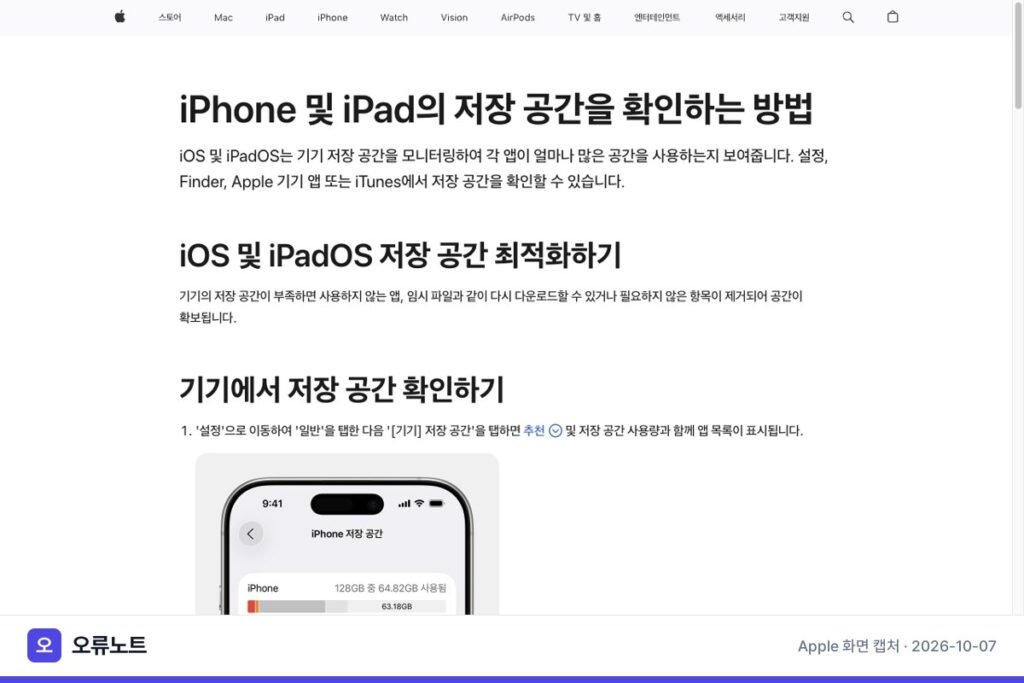
기준일: 2026-10-07 · 확인 출처: Apple 지원 ‘저장 공간을 확인하는 방법’, ‘iCloud 사진 설정 및 사용하기’
아이폰 저장공간 부족은 ‘설정 > 일반 > iPhone 저장 공간’에서 어떤 항목이 공간을 차지하는지 확인한 뒤, 큰 앱은 ‘앱 정리’, 사진은 ‘저장 공간 최적화’로 줄이는 순서가 가장 빠릅니다.
캐시와 임시 파일은 공간이 모자랄 때 시스템이 알아서 지우므로 따로 지울 방법을 찾지 않아도 됩니다.
1. 먼저 원인 확인: iPhone 저장 공간 화면
‘설정 > 일반 > iPhone 저장 공간’으로 들어가면 위쪽에 색깔 막대, 아래에 추천 항목과 앱 목록이 나옵니다.
앱 목록은 차지하는 용량이 큰 순서라, 맨 위 몇 개만 보면 원인이 대부분 보입니다.
막대의 색은 아래처럼 나뉩니다.
| 분류 | 들어 있는 것 | 줄일 수 있나 |
|---|---|---|
| 앱 | 설치된 앱과 앱 데이터, 파일 앱의 ‘나의 iPhone’ 폴더, Safari 다운로드 | 앱 정리·삭제로 줄임 |
| 사진 | 사진 앱의 사진과 비디오 | 저장 공간 최적화, 정리 |
| 미디어 | 음악, 비디오, 팟캐스트, 벨소리, 음성 메모 | 내려받은 항목 삭제 |
| 메시지 | 메시지 앱과 첨부 파일 | 큰 첨부 파일 삭제 |
| 기타(시스템 데이터) | Siri 음성, 서체, 사전, 로그·캐시, Spotlight 색인, 키체인 등 | 직접 지울 수 없음 |
| 시스템 | 운영 체제(iOS) | 줄일 수 없음 |
2. 추천 항목부터 켜기
저장 공간이 거의 찼으면 화면에 추천 항목이 뜰 수 있습니다.
‘모두 보기’를 누르면 이 기기에 맞는 추천이 모두 나오고, 설명을 읽은 뒤 ‘활성화’를 누르거나 항목을 눌러 지울 콘텐츠를 직접 고릅니다.
대표적인 추천이 사용하지 않는 앱 정리하기입니다.
Apple은 저장 공간이 부족하면 사용하지 않는 앱이나 임시 파일처럼 다시 받을 수 있거나 필요 없는 항목을 제거해 공간을 확보한다고 설명합니다.
3. 앱 정리와 앱 삭제는 다르다
앱 목록에서 앱 이름을 누르면 두 버튼이 보입니다.
| 버튼 | 지워지는 것 | 남는 것 |
|---|---|---|
| 앱 정리 | 앱 자체가 쓰던 공간 | 앱에서 만든 문서와 데이터 |
| 앱 삭제 | 앱과 앱의 관련 데이터 전부 | 없음 |
로그인 정보나 작업 기록을 지키고 싶다면 앱 정리를 고릅니다.
다시 설치하면 남겨 둔 데이터와 함께 이어서 쓸 수 있습니다.
앱에 따라 화면 안에서 문서와 데이터 일부만 골라 지울 수 있는 경우도 있습니다.
앱 상세 화면의 용량에는 캐시된 데이터와 임시 데이터가 들어가지 않을 수 있습니다.
그래서 목록 숫자와 실제로 늘어나는 공간이 조금 다를 수 있습니다.
4. 사진이 가장 클 때: 저장 공간 최적화
사진이 막대의 대부분이라면 iCloud 사진의 저장 공간 최적화를 켭니다.
켜면 iCloud에는 원본 고해상도가, 아이폰에는 공간을 덜 쓰는 버전이 남습니다.
공간이 더 필요해지면 가장 적게 본 사진과 비디오부터 최적화되고, 원본은 필요할 때 Wi-Fi나 셀룰러로 내려받습니다.
켜는 경로는 ‘설정 > 이름 > iCloud > 사진’입니다.
최신 iOS에서는 ‘iPhone 저장 공간’을 누른 뒤 ‘저장 공간 최적화’를 고르고, iOS 26 이전에는 ‘저장 공간 최적화’를 바로 선택합니다.
주의할 점이 두 가지 있습니다.
iCloud 사진에 보관하는 사진은 iCloud 저장 공간도 함께 씁니다.
그리고 iCloud 사진을 켠 상태에서 한 기기에서 사진을 지우면 같은 계정의 모든 기기에서 지워집니다. 실수로 지웠다면 ‘최근 삭제된 항목’에서 30일 안에 되살릴 수 있습니다.
5. ‘시스템 데이터’가 줄지 않을 때
‘기타(시스템 데이터)’에는 지울 수 없는 로그와 캐시, Spotlight 색인, 키체인 같은 시스템 자료가 들어 있습니다.
Apple 안내에 따르면 캐시된 파일과 임시 파일은 공간이 필요할 때 기기가 알아서 지우므로 사용자가 따로 지울 필요가 없고, 시스템 캐시는 직접 삭제할 수 없습니다.
Mac의 Finder나 PC의 Apple 기기 앱으로 보면 스트리밍하며 쌓인 음악·비디오 캐시가 ‘기타’로 묶여 아이폰 설정 화면과 숫자가 다르게 나올 수 있습니다.
정확한 사용량은 아이폰의 ‘설정 > 일반 > iPhone 저장 공간’을 기준으로 봅니다.
자주 묻는 질문
Q. 앱 정리를 하면 카카오톡 대화도 사라지나요?
앱 정리는 앱이 쓰던 공간만 비우고 앱에서 만든 문서와 데이터는 기기에 남깁니다. 앱 삭제를 고르면 관련 데이터까지 지워집니다.
Q. 저장 공간 최적화를 켜면 사진 화질이 나빠지나요?
기기에는 공간 절약형 버전이 남지만 원본 고해상도는 iCloud에 저장되고, 볼 때 내려받을 수 있습니다.
Q. 캐시를 지우는 앱을 깔아야 하나요?
Apple은 캐시와 임시 파일이 공간 확보를 위해 자동으로 제거되므로 따로 제거할 필요가 없다고 안내합니다.
Q. iCloud에 있는 파일도 저장 공간을 차지하나요?
기기로 내려받은 iCloud Drive 파일만 아이폰 공간을 씁니다. 저장 공간 화면의 ‘iCloud Drive’ 항목이 그 크기입니다.