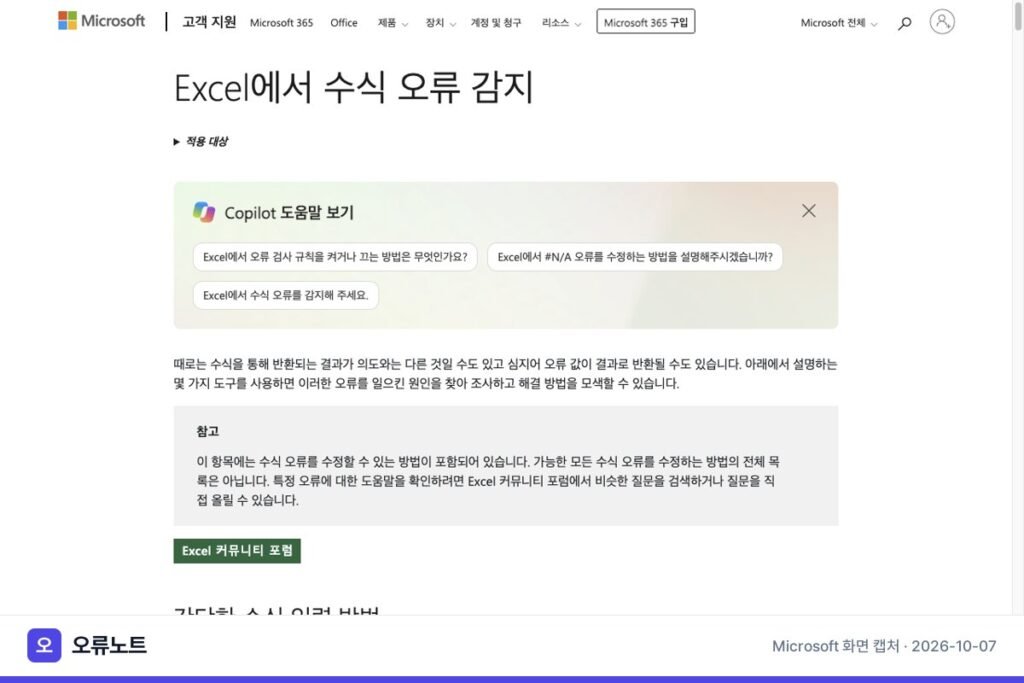
기준일: 2026-11-20 · 확인 출처: Microsoft 지원 ‘Excel에서 수식 오류 감지’ 및 오류별 수정 문서
셀에 #으로 시작하는 표시가 뜨면 수식이 결과를 계산하지 못했다는 뜻이고, 표시 종류마다 원인이 다릅니다.
함수 이름이 틀렸는지(#NAME?), 지운 셀을 가리키는지(#REF!), 찾는 값이 없는지(#N/A)를 먼저 구분하면 대부분 금방 고칠 수 있습니다.
아래 표에서 내 화면에 뜬 표시를 찾고, 해당 절의 순서대로 확인합니다.
1. 오류 표시별 뜻 한눈에 보기
Microsoft는 수식이 결과를 올바르게 계산하지 못하면 다음 값 중 하나가 표시된다고 설명합니다.
| 표시 | 뜻 | 먼저 확인할 것 |
|---|---|---|
| #### | 열 너비가 좁거나 날짜·시간 값이 음수 | 열 머리글 경계 두 번 클릭, 날짜 순서 |
| #DIV/0! | 0이나 빈 셀로 나눔 | 나누는 셀(분모)에 값이 있는지 |
| #N/A | 찾는 값을 쓸 수 없음 | 조회 값이 원본 범위에 있는지 |
| #NAME? | 수식 안 글자를 인식 못 함 | 함수·이름 철자, 따옴표, 콜론 |
| #NULL! | 겹치지 않는 두 범위를 공백으로 연결 | 범위 사이에 쉼표 넣기 |
| #NUM! | 숫자 값이 잘못됨 | 서식 붙은 숫자, 너무 큰 결과 |
| #REF! | 유효하지 않은 셀 참조 | 지운 행·열, 범위 밖 열 번호 |
| #SPILL! | 수식 결과가 펼쳐질 칸이 막혔거나 크기를 정하지 못함 | 점선 테두리 안의 셀, 병합 셀, 표 안의 수식 |
| #VALUE! | 데이터 형식이 섞이거나 입력 문제 | 텍스트로 된 숫자·날짜, 공백 |
#SPILL!은 수식 하나가 여러 칸에 결과를 펼쳐 보여 주는 배열 수식에서 나오는 표시라 4절에서 따로 다룹니다.
2. 자주 나오는 #VALUE!, #REF!, #N/A 고치기
#VALUE!
가장 흔하고 원인 찾기도 어려운 표시입니다.
- 텍스트로 저장된 날짜를 빼면 생깁니다. 날짜가 셀 왼쪽에 붙어 있으면 텍스트 서식이라는 신호입니다.
- 더하기·빼기 같은 연산자를 숫자와 글자가 섞인 범위에 쓰면 나옵니다. 이때는 =SUM(F2:F5)처럼 함수로 바꾸면 해결되는 경우가 많습니다.
- Windows에서 =B1-A1 같은 단순한 빼기도 오류라면, 지역 제어판 > 서식 탭 > 추가 설정에서 목록 구분 기호가 빼기 부호로 바뀌어 있지 않은지 봅니다. 쉼표나 세미콜론으로 바꾼 뒤 수식을 다시 고칩니다.
#REF!
수식이 가리키던 셀을 지우거나 그 위에 붙여넣으면 생깁니다.
- 방금 행·열을 지웠다면 Ctrl+Z로 되돌립니다.
- =SUM(B2,C2,D2)처럼 셀을 하나씩 쓰는 대신 =SUM(B2:D2) 같은 범위 참조를 쓰면 열을 지워도 엑셀이 수식을 자동으로 맞춥니다.
- VLOOKUP의 열 번호가 범위보다 크면 나옵니다. A:D 네 열 범위에서 5번째 열을 찾으면 오류이므로 범위를 넓히거나 열 번호를 줄입니다.
- INDIRECT로 닫힌 통합 문서를 참조해도 생기므로, 참조한 파일을 열어 둡니다.
#N/A
XLOOKUP, VLOOKUP, HLOOKUP, LOOKUP, MATCH에서 찾는 값이 원본 데이터에 없을 때 주로 나옵니다.
조회 값이 원본에 실제로 있는지 먼저 보고, 없을 수 있는 자료라면 =IFERROR(수식,0)처럼 다른 값을 대신 보여 주게 합니다.
3. #NAME?, #DIV/0!, #NUM!, #NULL! 고치기
#NAME? 은 대부분 함수 이름 오타입니다. Microsoft는 이 표시를 IFERROR로 가리지 말고 수식을 직접 고치라고 안내합니다.
- 이름 관리자에 없는 이름을 썼다면 이름을 먼저 정의합니다.
- 텍스트 값에는 큰따옴표를 붙입니다.
- B2:B12 같은 범위에서 콜론이 빠지지 않았는지 봅니다.
- 추가 기능이 필요한 함수라면 파일 > 옵션 > 추가 기능 > 관리 목록에서 Excel 추가 기능 > 이동 순서로 켭니다.
#DIV/0! 은 분모가 0이거나 비어 있을 때입니다. 입력 전이라 비어 있는 경우라면 =IF(C2,B2/C2,0)이나 =IFERROR(A2/A3,0)으로 오류 대신 0을 보여 줄 수 있습니다.
#NUM! 은 수식 인수에 1,000처럼 쉼표나 통화 기호를 붙여 넣었을 때 자주 생깁니다. 숫자는 서식 없이 1000으로 넣습니다. IRR·RATE처럼 반복 계산하는 함수라면 파일 > 옵션 > 수식 > 계산 옵션에서 반복 계산 사용을 켜고 최대 반복 횟수를 조정합니다.
#NULL! 은 =SUM(C2:C3 E4:E6)처럼 두 범위 사이를 공백으로 띄웠을 때입니다. 쉼표로 바꿔 =SUM(C2:C3,E4:E6)으로 씁니다.
4. 결과가 펼쳐지지 않고 #SPILL!이 뜰 때
수식 하나가 여러 칸에 결과를 보여 주는 배열 수식은 결과가 펼쳐질 빈 범위가 필요합니다. 그 범위가 막혀 있거나 엑셀이 배열 크기를 정하지 못하면 #SPILL!이 나옵니다.
먼저 #SPILL!이 뜬 셀을 선택하세요. 펼쳐지려던 범위가 점선 테두리로 보이고, 오류 검사 경고 단추에서 장애 셀 선택을 누르면 막고 있는 셀로 바로 이동합니다.
| 원인 | 고치는 방법 |
|---|---|
| 펼칠 범위가 비어 있지 않음 | 막고 있는 셀의 내용을 지우거나 옮기면 수식이 의도한 대로 펼쳐집니다. |
| 병합된 셀로 펼쳐짐 | 해당 셀의 병합을 풀거나, 병합 셀과 겹치지 않는 범위로 수식을 옮깁니다. |
| 엑셀 표 안에 입력함 | 펼쳐지는 배열 수식은 엑셀 표에서 지원되지 않습니다. 수식을 표 밖으로 옮기거나 표 디자인 > 도구 > 범위로 변환을 선택합니다. |
| 열 전체를 참조함 | =VLOOKUP(A:A,A:C,2,FALSE)처럼 열 전체를 조회값으로 쓰면 결과가 워크시트 끝까지 펼쳐지려 해 오류가 납니다. =VLOOKUP(A2:A7,A:C,2,FALSE)처럼 필요한 범위만 쓰거나, =VLOOKUP(A2,A:C,2,FALSE)처럼 같은 행의 값만 참조해 아래로 복사합니다. |
| 배열 크기가 계산마다 바뀜 | =SEQUENCE(RANDBETWEEN(1,1000))처럼 RAND·RANDARRAY·RANDBETWEEN으로 크기를 정하면 크기가 안정되지 않아 오류가 납니다. 크기를 이런 함수로 정하지 않도록 수식을 바꿉니다. |
| 메모리 부족 | 더 작은 배열이나 범위를 참조하도록 수식을 줄입니다. |
5. 원인을 모를 때 쓰는 엑셀 기본 도구
어느 셀이 문제인지 모르겠다면 엑셀 안의 검사 도구를 씁니다.
- 수동 계산 시트라면 F9로 다시 계산합니다.
- 수식 > 수식 감사 > 오류 검사를 눌러 오류 셀을 하나씩 따라갑니다.
- 중첩 수식이라면 Windows용 엑셀에서 수식 > 수식 감사 > 수식 계산을 눌러 어느 단계에서 값이 틀어지는지 봅니다.
- 셀 왼쪽 위 초록 삼각형은 백그라운드 오류 검사 표시입니다. 셀 옆 단추에서 ‘계산 단계 표시’를 고를 수 있습니다.
6. 수식을 입력할 때 미리 막는 법
Microsoft 문서에 정리된 흔한 입력 실수입니다.
- 수식은 등호(=)로 시작해야 합니다. 등호 없이 11/2를 넣으면 날짜로 바뀝니다.
- 여는 괄호와 닫는 괄호 개수를 맞춥니다.
- 다른 시트 이름에 공백이 있으면 =’분기별 데이터’!D3처럼 작은따옴표로 묶고 느낌표를 붙입니다.
- 함수 안에 넣을 수 있는 함수는 64개까지입니다.
자주 묻는 질문
Q. 오류 표시 대신 빈칸을 보이게 할 수 있나요?
=IFERROR(수식,””)처럼 쓰면 됩니다. 다만 #NAME?은 철자 문제라 가리지 말고 고치는 것이 맞습니다.
Q. 셀에 ###만 보여요. 고장인가요?
대부분 열 너비가 좁아서입니다. 열 머리글 경계를 두 번 클릭하면 맞춰집니다. 날짜끼리 빼서 음수가 나와도 같은 표시가 납니다.
Q. 초록 삼각형을 없애고 싶어요.
셀 옆 단추에서 ‘오류 무시’를 고르면 이후 검사에서 표시되지 않습니다. 다시 보이게 하려면 파일 > 옵션 > 수식 > 오류 검사의 ‘무시된 오류 재설정’을 누릅니다.
Q. 숫자인데 계산이 안 돼요.
앞에 아포스트로피가 있거나 텍스트 서식으로 저장된 숫자일 수 있습니다. 오류 검사 규칙에서도 이런 셀을 따로 표시합니다.
Q. VLOOKUP을 열 전체로 썼더니 #SPILL!이 떠요.
=VLOOKUP(A:A,A:C,2,FALSE)처럼 열 전체를 조회값으로 쓰면 결과가 워크시트 끝까지 펼쳐지려 해서 생깁니다. 조회할 범위만 =VLOOKUP(A2:A7,A:C,2,FALSE)로 지정하거나, 같은 행의 값 하나만 참조한 수식을 아래로 복사하세요.