기준일: 2026-11-19 · 확인 출처: Apple 지원 ‘Apple Music을 취소하는 방법'(게시일 2025-04-08), ‘Apple 구독 취소하기'(게시일 2026-09-29), ‘Apple Music 학생 구독 구입하기’
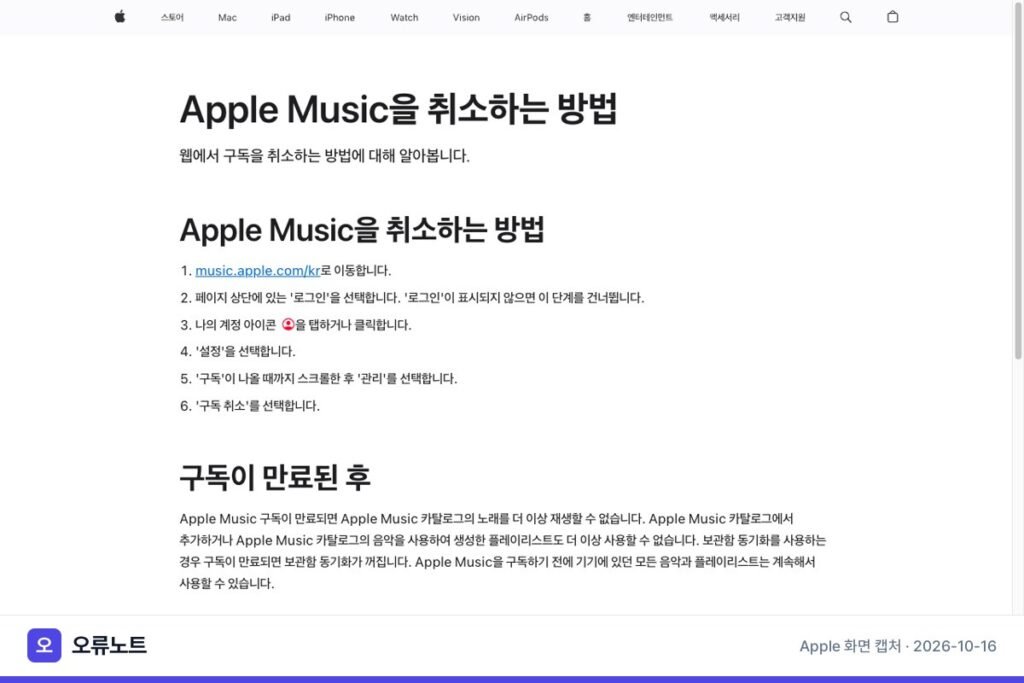
애플뮤직 해지는 아이폰 ‘설정 > 사용자 이름 > 구독 > Apple Music’에서 ‘구독 취소’를 누르거나, 웹 music.apple.com/kr에 로그인해 ‘설정 > 구독 > 관리 > 구독 취소’로 하면 됩니다.
단, 안드로이드에서 Google Play로 요금을 내고 있다면 Apple 쪽 메뉴로는 취소되지 않습니다.
이 경우 안드로이드의 Apple Music 앱이나 Google Play에서만 취소할 수 있다고 Apple은 안내합니다.
그래서 해지 전에 먼저 볼 것은 ‘어디서 결제되고 있는가’입니다.
결제한 곳만 맞으면 해지 자체는 1분이면 끝납니다.
1. 결제한 곳별 해지 경로
Apple 지원 문서에 나온 기기별 경로를 한 표로 모았습니다.
카드 명세서에 ‘Apple’로 찍히면 Apple 결제, ‘Google’로 찍히면 Google Play 결제입니다.
| 해지하는 곳 | 경로 | 마지막 단계 |
|---|---|---|
| 아이폰·아이패드 | 설정 > 사용자 이름 > 구독 > Apple Music | ‘구독 취소'(아래로 스크롤해야 보일 수 있음) |
| 웹(music.apple.com/kr) | 로그인 > 나의 계정 아이콘 > 설정 > 구독 ‘관리’ | ‘구독 취소’ |
| Mac | App Store > 사이드바 아래 이름 > 구독 > Apple Music | ‘구독 취소’ |
| Windows PC | Apple Music 앱 > 사이드바 아래 이름 > 나의 계정 보기 > 설정의 구독 ‘관리’ > ‘수정’ | ‘구독 취소’ |
| 안드로이드(Apple 결제) | account.apple.com 로그인 후 화면 안내 | 구독 취소 |
| 안드로이드(Google Play 결제) | 안드로이드 Apple Music 앱 또는 Google Play | Play의 정기 결제 취소 |
웹에서 취소가 안 되면 기기의 설정에서 취소하라고 Apple은 안내합니다.
취소 버튼이 없거나 만료 메시지가 빨간 글씨로 보이면 이미 취소된 상태입니다.
해지 버튼이 안 보일 때 먼저 볼 표
| 화면이나 결제 상태 | 뜻 | 지금 할 일 |
|---|---|---|
| ‘구독 취소’ 버튼이 보임 | 직접 취소할 수 있는 상태 | 같은 화면에서 취소를 끝내고 만료일을 확인 |
| 취소 버튼이 없거나 만료 문구가 빨간색 | Apple 안내상 이미 취소된 상태 | 다시 결제하지 말고 표시된 만료일 확인 |
| 구독 목록에 Apple Music이 없음 | 다른 Apple 계정 또는 다른 결제처일 수 있음 | 이메일의 Apple 영수증·송장으로 결제 계정을 먼저 확인 |
| Android에서 Google Play로 결제 | Apple 메뉴로는 취소되지 않음 | Google Play 정기 결제에서 취소 상태 확인 |
| 통신사·다른 업체 혜택으로 이용 | Apple이 아닌 제공업체가 결제 관리 | 해당 업체의 결제·해지 안내 확인 |
2. 무료 체험·학생 요금제를 쓰고 있다면
무료 체험으로 시작했다면 시점이 중요합니다.
Apple은 체험 기간이 끝나기 최소 24시간 전에 구독을 취소하라고 안내합니다.
마지막 날 밤에 누르면 다음 결제가 먼저 잡힐 수 있습니다.
학생 요금제는 해지하지 않아도 요금이 바뀌는 경우가 있습니다.
| 상황 | Apple 안내 |
|---|---|
| 1년마다 하는 학생 신분 재확인을 하지 않음 | 개인 구독으로 자동 갱신 |
| 학생이 아니게 됨 | 개인 구독으로 자동 갱신 |
| 학생 구독 48개월이 끝남 | 개인 구독으로 자동 갱신 |
학생 요금으로 쓰다가 어느 날 결제 금액이 올랐다면 이 자동 전환일 가능성이 큽니다.
계속 쓰지 않을 거라면 위 표의 경로에서 바로 취소하면 됩니다.
3. 해지하면 사라지는 것과 남는 것
해지 뒤에 무엇이 남는지 미리 알아 두면 플레이리스트를 잃고 당황하는 일을 줄일 수 있습니다.
Apple 문서는 구독이 만료된 뒤 다음과 같이 바뀐다고 적고 있습니다.
- Apple Music 카탈로그의 노래는 더 이상 재생할 수 없습니다.
- 카탈로그에서 추가했거나 카탈로그 음악으로 만든 플레이리스트도 쓸 수 없습니다.
- 보관함 동기화를 쓰고 있었다면 동기화가 꺼집니다.
- 구독 전부터 기기에 있던 음악과 플레이리스트는 계속 쓸 수 있습니다.
즉 스트리밍으로 모은 목록은 사라진다고 보고, 곡 제목만이라도 남기고 싶다면 만료 전에 화면을 캡처해 두는 편이 안전합니다.
4. 취소할 구독이 보이지 않을 때
구독 목록에 Apple Music이 없는데 요금이 나간다면 다른 계정이나 다른 회사에서 결제됐을 가능성이 높습니다.
Apple이 안내하는 확인 순서는 다음과 같습니다.
- 이메일에서 ‘Apple 영수증’ 또는 ‘Apple 송장’을 검색합니다.
- 영수증에 적힌 Apple 계정을 확인합니다.
- 가족 구성원의 계정이면 그 사람이 직접 취소해야 합니다. 가족 구성원의 구독은 다른 사람이 취소할 수 없습니다.
- 내가 쓰는 다른 계정이면 그 계정으로 로그인해 취소합니다.
- Apple 영수증이 아예 없으면 카드 명세서에서 청구한 회사를 찾아 그 회사에 문의합니다.
통신사 요금제나 다른 제공업체 혜택으로 받은 구독은 Apple이 아니라 해당 통신사·업체에 문의하라고 안내합니다.
안드로이드에서 앱만 지우는 것은 해지가 아닙니다. Google Play 도움말도 앱을 제거해도 정기 결제가 취소되지 않는다고 적고 있습니다.
5. 해지했는데 결제 알림이 다시 올 때
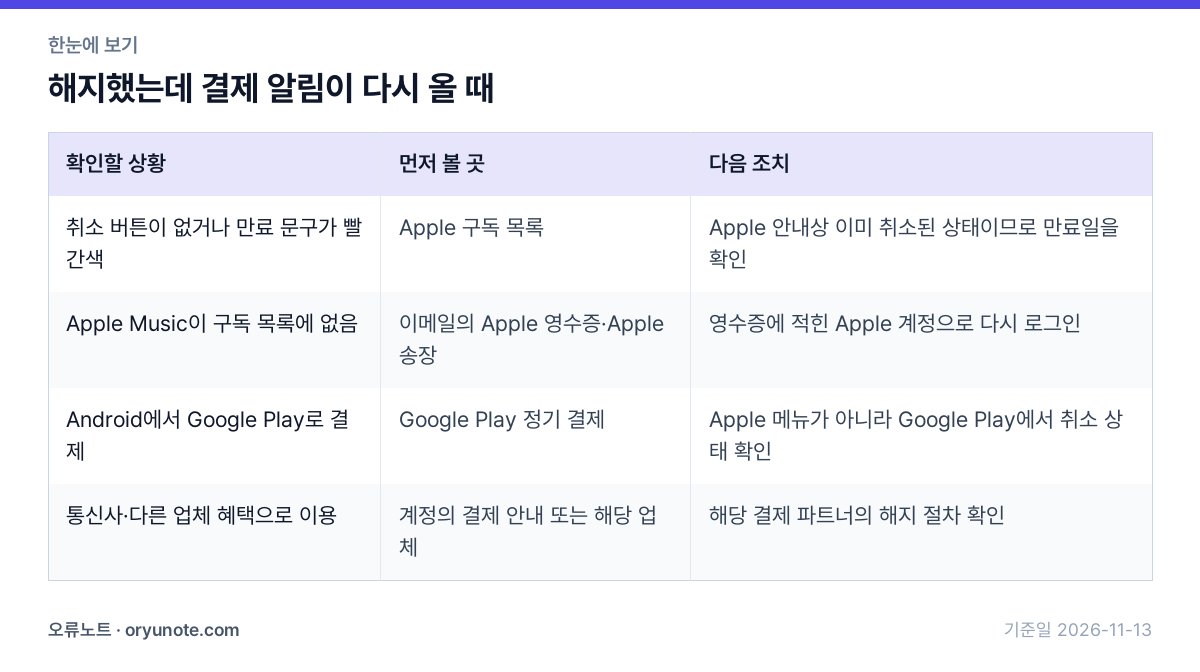
먼저 ‘결제 알림’과 실제 청구를 구분합니다. 해지 뒤에도 이용 만료일까지 결제 내역이나 안내 메일이 보일 수 있으므로, 계정의 구독 상태와 만료일을 함께 확인합니다.
| 확인할 상황 | 먼저 볼 곳 | 다음 조치 |
|---|---|---|
| 취소 버튼이 없거나 만료 문구가 빨간색 | Apple 구독 목록 | Apple 안내상 이미 취소된 상태이므로 만료일을 확인 |
| Apple Music이 구독 목록에 없음 | 이메일의 Apple 영수증·Apple 송장 | 영수증에 적힌 Apple 계정으로 다시 로그인 |
| Android에서 Google Play로 결제 | Google Play 정기 결제 | Apple 메뉴가 아니라 Google Play에서 취소 상태 확인 |
| 통신사·다른 업체 혜택으로 이용 | 계정의 결제 안내 또는 해당 업체 | 해당 결제 파트너의 해지 절차 확인 |
가족 구성원의 Apple 계정으로 결제됐다면 그 계정의 사용자가 직접 취소해야 합니다. 다른 가족 구성원이 대신 취소할 수는 없습니다.
자주 묻는 질문
Q. 아이폰 설정에 ‘구독’ 메뉴가 안 보입니다.
A. 설정 맨 위의 사용자 이름을 먼저 눌러야 ‘구독’이 나옵니다. Apple 계정에 로그인돼 있지 않으면 보이지 않으니 로그인 상태부터 확인합니다.
Q. 웹에서 취소하려는데 ‘구독 취소’ 버튼이 없습니다.
A. Apple은 버튼이 없거나 만료 메시지가 빨간 글씨면 이미 취소된 상태라고 안내합니다. 그래도 결제가 이어진다면 Google Play 결제인지, 다른 Apple 계정인지 확인합니다.
Q. 해지하면 내가 원래 갖고 있던 음악 파일도 지워지나요?
A. 아닙니다. 구독 전부터 기기에 있던 음악과 플레이리스트는 계속 쓸 수 있다고 Apple은 안내합니다. 사라지는 것은 Apple Music 카탈로그에서 가져온 노래와 그 노래로 만든 플레이리스트입니다.
Q. 학생 요금제인데 재확인을 안 하면 끊기나요?
A. 끊기지 않고 개인 구독으로 자동 갱신됩니다. 요금이 바뀌니 계속 쓰지 않을 거라면 직접 취소해야 합니다.
한 번에 정리
- 아이폰은 ‘설정 > 이름 > 구독 > Apple Music > 구독 취소’, 웹은 music.apple.com/kr의 ‘설정 > 구독 관리’.
- Google Play로 결제했다면 Google Play에서만 취소됩니다.
- 무료 체험은 끝나기 24시간 전까지, 학생 요금제는 자동으로 개인 요금제로 바뀌는 점을 기억합니다.
- 구독이 안 보이면 ‘Apple 영수증’ 메일로 결제 계정부터 찾습니다.