기준일: 2026-11-18 · 확인 출처: Apple 지원 ‘AirPods 또는 AirPods Pro가 연결되지 않는 경우'(게시일 2026-09-24), ‘AirPods 및 AirPods Pro를 재설정하는 방법'(2026-09-17), ‘AirPods 및 AirPods Pro를 iPhone에 연결하기'(2026-09-21), ‘Mac 및 기타 Bluetooth 기기에 AirPods 설정하기'(2026-09-21)
에어팟이 연결되지 않으면 기기 업데이트 → 양쪽 충전 확인 → 블루투스 켜짐 확인 → 케이스에 넣고 덮개 닫아 15초 → 다시 페어링 → 그래도 안 되면 재설정 순서로 봅니다.
Apple 지원 문서가 안내하는 순서 그대로이고, 대부분은 ’15초 뒤 다시 페어링’ 단계에서 해결됩니다.
페어링 방법은 모델에 따라 다릅니다.
AirPods 4·AirPods 5·AirPods Pro 3는 케이스 앞면을 두 번 탭하고, 그 외 모델은 케이스 뒷면 설정 버튼을 길게 누릅니다.
어느 쪽인지 모르면 케이스 뒷면에 버튼이 있는지 보면 됩니다.
1. 지금 증상에 맞는 줄부터 찾기
‘연결 안됨’이라고 느끼는 상황은 서로 다른 몇 가지가 섞여 있습니다.
아래 표에서 해당하는 줄을 먼저 고르면 손댈 곳이 분명해집니다.
| 증상 | 가능한 이유 | 먼저 할 일 |
|---|---|---|
| 설정 > Bluetooth 목록에 에어팟이 없음 | 페어링 정보가 지워짐, 케이스 배터리 방전 | 양쪽 충전 뒤 15초 기다렸다 다시 페어링 |
| 목록에는 있는데 연결이 안 됨 | 일시적 오류, 다른 기기에 연결 중 | 케이스에 넣고 덮개 닫아 15초 → 꺼내서 다시 연결 |
| 한쪽만 소리가 남 | 한쪽 충전 안 됨 | 양쪽 모두 케이스에 넣고 충전되는지 확인 |
| 연결은 되는데 소리가 기기 스피커에서 남 | 출력 기기가 에어팟으로 안 바뀜 | 제어 센터 > AirPlay(사운드)에서 에어팟 선택 |
| 처음 설정하는데 애니메이션이 안 뜸 | 자동 설정 실패 | 수동 페어링(설정 버튼 또는 앞면 두 번 탭) |
| 재설정하려는데 표시등이 흰색으로 안 깜박임 | 절차 중간에 끊김 | 덮개 닫고 20초 뒤 처음부터 다시 |
2. 연결되지 않을 때 확인 순서
Apple 지원 문서 ‘AirPods 또는 AirPods Pro가 연결되지 않는 경우’는 아래 순서로 안내합니다.
하나씩 건너뛰지 말고 위에서부터 진행합니다.
- iPhone·iPad는 최신 iOS·iPadOS, Mac은 최신 macOS로 업데이트합니다.
- 에어팟 양쪽을 충전 케이스에 넣고 양쪽 모두 충전되는지 확인합니다. 한쪽만 충전되면 그쪽만 연결되거나 아예 연결이 안 될 수 있습니다.
- 블루투스가 켜져 있는지 확인합니다. iPhone·iPad는 설정 > Bluetooth, Mac은 Apple 메뉴 > 시스템 설정 > Bluetooth입니다.
- 케이스에서 에어팟을 꺼내 귀에 꽂습니다.
- 제어 센터를 열고 AirPlay 버튼을 탭(또는 클릭)합니다.
- 기기 목록에 에어팟이 보이면 선택한 뒤 오디오를 재생해 확인합니다. 이때 기기 음량이 충분히 높은지도 같이 봅니다.
목록에 보이지 않거나, 보이는데도 연결되지 않으면 다음 절로 넘어갑니다.
3. 15초 뒤 다시 페어링하기
연결이 안 될 때 먼저 시도할 수 있는 단계입니다.
- 에어팟 양쪽을 충전 케이스에 넣고 덮개를 닫은 채 15초 기다린 뒤 덮개를 엽니다.
- Mac이면 시스템 설정 > Bluetooth에서 수동으로 페어링합니다.
- iPhone·iPad면 모델에 따라 아래처럼 페어링 모드로 만듭니다.
| 모델 | 페어링 모드 진입 방법 |
|---|---|
| AirPods 4(두 모델), AirPods 5(두 모델), AirPods Pro 3 | 상태 표시등이 흰색으로 깜박일 때까지 케이스 앞면을 두 번 탭 |
| AirPods 1·2·3, AirPods Pro 1·2 등 그 외 모델 | 상태 표시등이 흰색으로 깜박일 때까지 케이스 뒷면 설정 버튼 길게 누름 |
AirPods 5 페어링 안됨이면 동작을 구분하세요
AirPods 5는 케이스 뒷면 버튼을 누르는 방식이 아니라 케이스 앞면을 두 번 탭해 페어링 모드로 들어갑니다. 연결을 새로 할 때와 재설정할 때의 탭 횟수가 다르므로, 흰색 표시등이 켜졌다고 바로 재설정 동작을 이어서 하지 않습니다.
| 목적 | 동작 | 완료 신호 |
|---|---|---|
| 새 기기에 연결 | 케이스 앞면을 두 번 탭 | 상태 표시등이 흰색으로 깜박임 |
| 재설정 | 앞면 두 번 탭 → 흰색 깜박임 뒤 다시 두 번 탭 → 빠르게 깜박이면 세 번째로 두 번 탭 | 황색으로 깜박인 뒤 흰색으로 깜박임 |
흰색으로 깜박이지 않으면 에어팟을 케이스에 넣고 덮개를 닫은 뒤 20초 기다렸다가 다시 시도합니다. 배터리가 부족하면 먼저 케이스와 양쪽 에어팟의 충전 상태를 확인합니다.
- 에어팟을 케이스에 넣고 덮개를 연 상태로 iPhone·iPad 옆에 두면 화면에 설정 안내가 뜹니다. 안내대로 진행합니다.
- 안내 화면이 뜨지 않으면 설정 > Bluetooth로 가서 기기 목록에 나타난 에어팟을 직접 선택합니다.
iCloud에 로그인되어 있으면 같은 Apple 계정으로 로그인한 다른 지원 기기(Mac 등)에도 자동으로 설정됩니다.
Mac에서 소리가 계속 Mac 스피커로 나오면 메뉴 막대 제어 센터 > 사운드에서 에어팟이 출력 기기로 선택돼 있는지 확인합니다.
4. 그래도 안 되면 재설정
위 단계로도 연결되지 않으면 Apple은 에어팟 재설정을 안내합니다.
재설정하면 페어링 정보가 지워지므로 끝나면 처음처럼 다시 연결해야 합니다.
공통 준비
- 에어팟을 충전 케이스에 넣고 덮개를 닫은 뒤 30초 기다립니다.
- 페어링된 iPhone·iPad에서 설정 > Bluetooth로 갑니다.
- 나의 기기 목록에 에어팟이 있으면 옆의 추가 정보 버튼 > 이 기기 지우기를 탭하고 다시 탭해 확인합니다. 목록에 없으면 그대로 다음으로 갑니다.
- 충전 케이스 덮개를 엽니다.
AirPods 1·2·3, AirPods Pro 1·2
- 케이스 뒷면 설정 버튼을 약 15초 길게 누릅니다.
- 앞면 상태 표시등이 황색으로 깜박인 뒤 흰색으로 깜박이면 재설정된 것입니다.
AirPods 4(모든 모델), AirPods 5(두 모델), AirPods Pro 3
- 상태 표시등이 켜진 상태에서 케이스 앞면을 두 번 탭합니다.
- 흰색으로 깜박이면 다시 두 번 탭합니다.
- 빠르게 깜박이면 세 번째로 두 번 탭합니다.
- 황색으로 깜박인 뒤 흰색으로 깜박이면 재설정된 것입니다.
재설정 뒤에는 케이스 덮개를 연 채 기기 가까이에 두고 화면 안내대로 다시 연결합니다.
표시등이 흰색으로 깜박이지 않을 때
덮개를 닫고 20초 기다린 뒤 다시 열고, 위 모델별 동작을 처음부터 반복합니다.
5. 기기 버전이 맞는지 확인
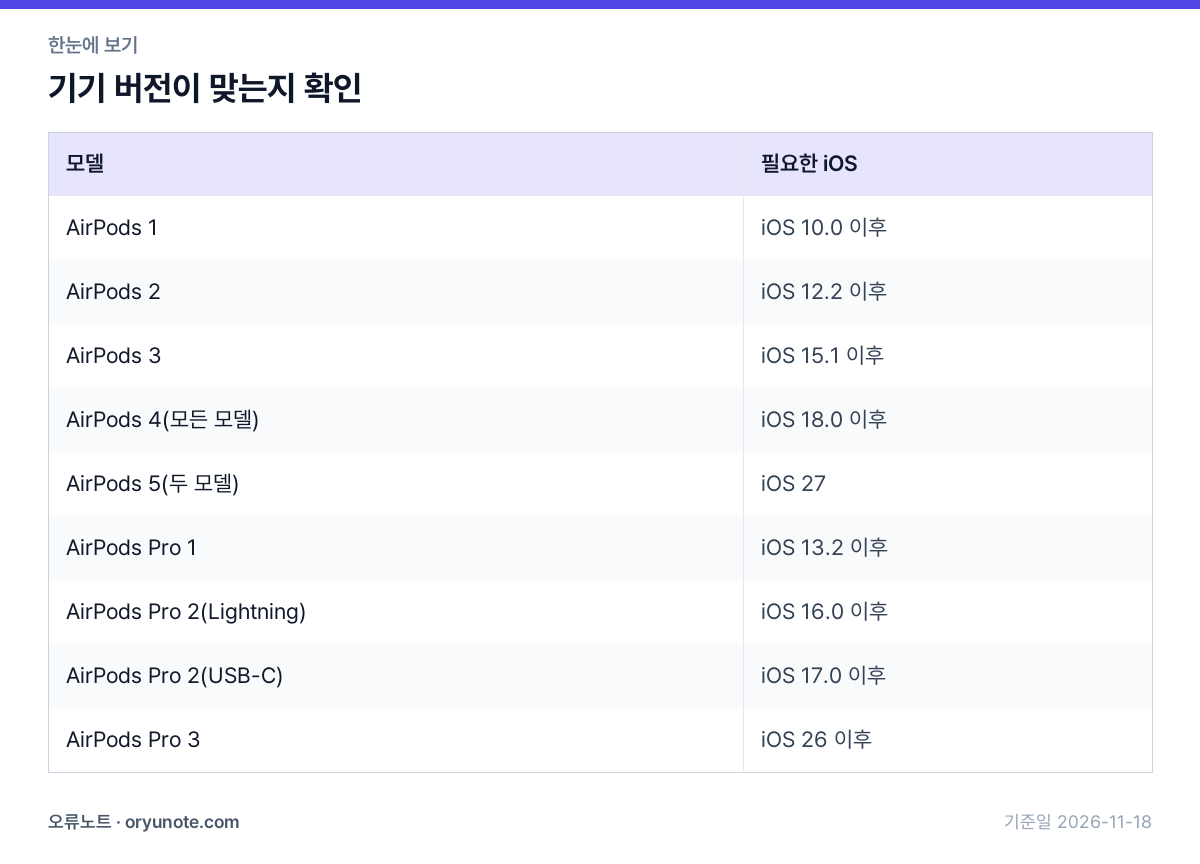
처음 쓰는 에어팟이 연결되지 않으면 기기 OS가 너무 낮은 경우도 있습니다.
Apple 지원 문서에 적힌 모델별 최소 iOS 버전입니다.
| 모델 | 필요한 iOS |
|---|---|
| AirPods 1 | iOS 10.0 이후 |
| AirPods 2 | iOS 12.2 이후 |
| AirPods 3 | iOS 15.1 이후 |
| AirPods 4(모든 모델) | iOS 18.0 이후 |
| AirPods 5(두 모델) | iOS 27 |
| AirPods Pro 1 | iOS 13.2 이후 |
| AirPods Pro 2(Lightning) | iOS 16.0 이후 |
| AirPods Pro 2(USB-C) | iOS 17.0 이후 |
| AirPods Pro 3 | iOS 26 이후 |
Mac도 모델별 최소 macOS가 있습니다(예: AirPods 2는 macOS Mojave 10.14.4 이후, AirPods Pro 2(USB-C)는 macOS Sonoma 이후).
중고로 받은 에어팟이라면 이전 소유자의 Apple 계정에서 먼저 제거돼 있어야 연결할 수 있습니다.
자주 묻는 질문
Q. 갤럭시 같은 안드로이드 폰에도 연결되나요?
됩니다. 안드로이드의 설정 > 연결 > Bluetooth를 켠 뒤, 케이스 덮개를 열고 모델별 페어링 동작(앞면 두 번 탭 또는 설정 버튼 길게 누름)을 하고 목록에서 에어팟을 선택합니다. Siri는 쓸 수 없고 듣고 말하기만 됩니다.
Q. 아이패드에서는 왜 안 잡히나요?
iPhone과 절차가 같습니다. iPadOS 업데이트, 양쪽 충전, 블루투스 켜짐을 확인한 뒤 15초 기다렸다가 다시 페어링합니다.
Q. 재설정하면 뭐가 지워지나요?
페어링 정보가 지워집니다. 재설정 후 한 기기에 다시 연결하면 같은 Apple 계정으로 iCloud에 로그인한 지원 기기에는 자동으로 설정됩니다.
Q. 아이폰과 맥 사이에서 자동으로 안 넘어가요.
AirPods 2 이후·AirPods Pro는 두 기기가 이중 인증을 쓰는 같은 Apple 계정에 로그인되어 있어야 자동 전환이 됩니다. Mac은 macOS Big Sur, iPhone은 iOS 14 이후가 필요합니다.
정리
업데이트·충전·블루투스 확인 → 15초 뒤 다시 페어링 → 재설정 순서입니다.
페어링과 재설정 동작은 모델별로 다릅니다. AirPods 4·5·Pro 3는 앞면 두 번 탭, 그 외 모델은 뒷면 설정 버튼을 기준으로 진행합니다.
참고 자료
- Apple 지원 AirPods 또는 AirPods Pro가 연결되지 않는 경우
- Apple 지원 AirPods 및 AirPods Pro를 재설정하는 방법
- Apple 지원 AirPods 및 AirPods Pro를 iPhone에 연결하기