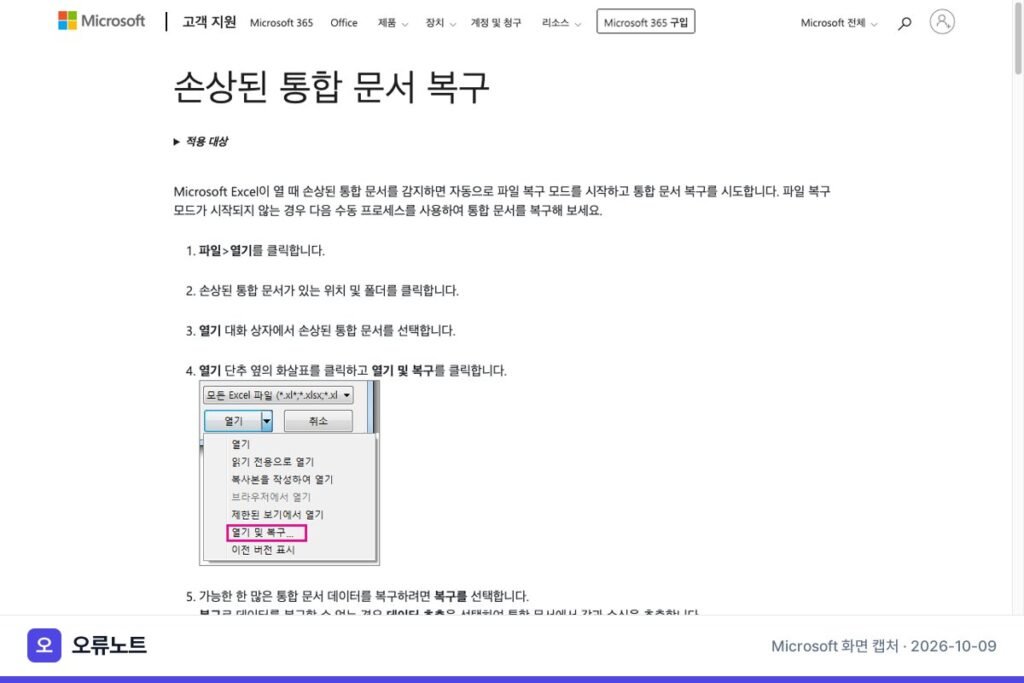
기준일: 2026-11-20 · 확인 출처: Microsoft 지원 ‘손상된 통합 문서 복구’, ‘이전 버전의 Office 파일 복구’, ‘Microsoft 365 파일 복구'(적용 대상 Microsoft 365용 Excel, Excel 2016~2024)
엑셀 파일이 손상돼 안 열리면 ‘파일 > 열기’에서 파일을 고른 뒤 열기 단추 옆 화살표의 ‘열기 및 복구’를 먼저 씁니다.
‘복구’로 안 되면 같은 자리의 ‘데이터 추출’로 값과 수식만이라도 꺼냅니다.
저장하지 않고 닫은 파일이라면 손상 복구가 아니라 ‘파일 > 정보 > 통합 문서 관리 > 저장되지 않은 통합 문서 복구’에서 찾습니다.
어느 쪽이든 원본 파일에 바로 덮어쓰지 말고 다른 이름으로 저장해 두고 시작하는 것이 안전합니다.
1. 지금 상황에 맞는 복구 방법 고르기
엑셀 복구는 “파일이 깨진 경우”와 “저장을 못 한 경우”가 서로 다른 메뉴를 씁니다.
아래 표에서 지금 상황에 맞는 줄을 먼저 찾으면 헛걸음을 줄일 수 있습니다.
| 상황 | 먼저 쓸 방법 | 메뉴 위치 |
|---|---|---|
| 열 때 ‘손상’ 안내가 뜸 | 자동 파일 복구 모드(엑셀이 자동 시작) | 따로 누를 것 없음 |
| 자동 복구가 시작되지 않음 | 열기 및 복구 → 복구 | 파일 > 열기 > 열기 단추 옆 화살표 |
| 복구로도 안 열림 | 열기 및 복구 → 데이터 추출 | 같은 대화 상자 |
| 계속 열다가 멈춤 | 계산 옵션을 수동으로 바꾼 뒤 열기 | 파일 > 옵션 > 수식 |
| 데이터 값만 살리면 됨 | 외부 참조로 연결해 값 붙여넣기 | 새 통합 문서 A1 셀 |
| 엑셀이 갑자기 꺼짐 | 문서 복구 창 | 엑셀 다시 실행 시 자동 표시 |
| 열어 둔 파일이 저장 전에 깨짐 | 마지막으로 저장한 버전으로 되돌리기 | 파일 > 열기 > 열려 있는 파일 이름 두 번 클릭 |
| 저장 안 하고 닫음 | 저장되지 않은 통합 문서 복구 | 파일 > 정보 > 통합 문서 관리 |
| 저장 후 바꾼 내용을 되돌리고 싶음 | 이전 버전 복원 | 파일 > 정보 > 통합 문서 관리 |
Microsoft 안내에 따르면 디스크 오류나 네트워크 오류 때문에 파일이 열리지 않는 경우에는 파일을 다른 하드 디스크나 로컬 디스크로 옮긴 뒤 복구를 시도해야 합니다.
USB나 공유 폴더에 있는 파일이라면 먼저 내 PC로 복사해 두고 시작합니다.
2. 손상된 파일: 열기 및 복구 쓰는 순서
엑셀은 파일을 열 때 손상을 감지하면 자동으로 파일 복구 모드를 시작합니다.
이 모드가 뜨지 않을 때 직접 쓰는 방법이 ‘열기 및 복구’입니다.
- 엑셀에서 파일 > 열기를 클릭합니다.
- 손상된 파일이 있는 위치와 폴더를 클릭합니다.
- 열기 대화 상자에서 손상된 파일을 선택합니다.
- 열기 단추 옆의 화살표를 클릭하고 열기 및 복구를 클릭합니다.
- 최대한 많은 데이터를 살리려면 복구를 선택합니다.
- 복구로 데이터를 살리지 못하면 데이터 추출을 선택해 값과 수식을 꺼냅니다.
데이터 추출은 서식보다 내용을 살리는 쪽입니다.
표 모양이나 색이 일부 빠지더라도 숫자와 수식이 남아 있다면 새 파일로 저장한 뒤 서식을 다시 잡는 편이 빠릅니다.
엑셀에 파일이 이미 열려 있다면 먼저 마지막 저장 버전으로 되돌립니다.
Microsoft 안내에 따르면 변경 내용을 저장하기 전에 통합 문서가 손상된 경우에 쓰는 방법입니다.
- 파일 > 열기를 클릭합니다.
- 엑셀에서 열어 둔 통합 문서의 이름을 두 번 클릭합니다.
- 예를 클릭해 통합 문서를 다시 엽니다.
손상의 원인일 수 있는 변경 내용을 빼고 마지막으로 저장한 상태로 열립니다.
저장한 뒤에 입력한 내용이 필요하다면 4절의 문서 복구 창이나 저장되지 않은 통합 문서 복구를 먼저 확인합니다.
3. 그래도 안 열릴 때 쓰는 방법 두 가지
계산 옵션을 수동으로 바꾸고 열기
파일이 열리다가 멈춘다면 다시 계산하는 과정에서 걸리는 경우가 있습니다.
계산을 수동으로 바꾸면 파일을 여는 동안 다시 계산하지 않아 열릴 수 있습니다.
- 파일 > 새로 만들기에서 새 통합 문서를 엽니다.
- 파일 > 옵션을 클릭합니다.
- 수식 범주의 계산 옵션에서 수동을 선택하고 확인을 누릅니다.
- 파일 > 열기에서 손상된 파일을 찾아 두 번 클릭해 엽니다.
복구가 끝나면 계산 옵션을 다시 자동으로 돌려 두어야 이후 다른 파일의 수식이 바로 바뀝니다.
외부 참조로 값만 가져오기
수식이나 계산 값이 아니라 입력된 데이터만 필요하다면 손상된 파일을 다른 파일에서 참조해 값을 가져옵니다.
- 파일 > 열기에서 손상된 파일이 있는 폴더로 이동해, 파일 이름을 마우스 오른쪽 단추로 클릭하고 복사한 뒤 대화 상자를 취소합니다.
- 새 통합 문서의 A1 셀에 `=파일 이름!A1`을 입력하고 Enter를 누릅니다. 파일 이름에는 확장명을 붙이지 않습니다.
- ‘값 업데이트’ 대화 상자가 뜨면 손상된 파일을, ‘시트 선택’ 대화 상자가 뜨면 필요한 시트를 고릅니다.
- A1 셀을 복사해 원래 데이터 크기만큼의 범위에 붙여 넣습니다.
- 그 범위를 다시 복사한 뒤 붙여넣기 > 값으로 붙이면 손상된 파일과의 연결이 끊기고 데이터만 남습니다.
차트만 살리고 싶다면 Microsoft 문서에 차트 원본 데이터를 꺼내는 매크로 방법도 나와 있습니다. 매크로는 회사 보안 정책에 따라 막혀 있을 수 있으니 실행 전 관리자에게 확인합니다.
4. 저장 안 하고 닫았거나 엑셀이 꺼졌을 때
이 경우는 파일이 깨진 것이 아니라 마지막 작업이 저장되지 않은 것입니다.
자동 복구 정보 저장이 켜져 있었다면 일정 간격으로 남겨 둔 파일에서 되살릴 수 있습니다.
엑셀이 예기치 않게 꺼진 경우
다음에 엑셀을 열면 문서 복구 창이 자동으로 열립니다.
같은 파일이 여러 개 보이면 이름 아래 시간이 가장 최근인 것이 마지막 변경 내용을 담고 있습니다.
파일 오른쪽 화살표에서 열기, 다른 이름으로 저장, 복구 사항 표시를 고를 수 있습니다.
창이 좁아 내용이 잘리면 오른쪽 가장자리에 화살표가 보일 때까지 마우스를 올린 뒤 클릭해 오른쪽으로 끌어 넓힙니다.
필요한 데이터인지 확신이 서지 않으면 창을 닫을 때 ‘예, 나중에 이 파일을 보고 싶습니다’를 고르면 나중에 다시 확인할 수 있습니다. 필요한 파일을 이미 저장했다면 ‘아니요, 파일을 제거합니다’를 고릅니다.
저장하지 않고 닫은 경우
- 파일 > 정보 > 통합 문서 관리로 가서 저장되지 않은 통합 문서 복구를 고릅니다.
- 파일을 선택하고 열기를 누릅니다.
- 파일 맨 위 막대에서 다른 이름으로 저장을 눌러 저장합니다.
저장은 했지만 이전 상태로 되돌리고 싶은 경우
작업하던 파일을 열고 파일 > 정보 > 통합 문서 관리에서 ‘(저장하지 않고 닫은 경우)’라고 표시된 파일을 고른 뒤, 맨 위 표시줄의 복원을 누르면 이전에 저장한 버전을 덮어씁니다.
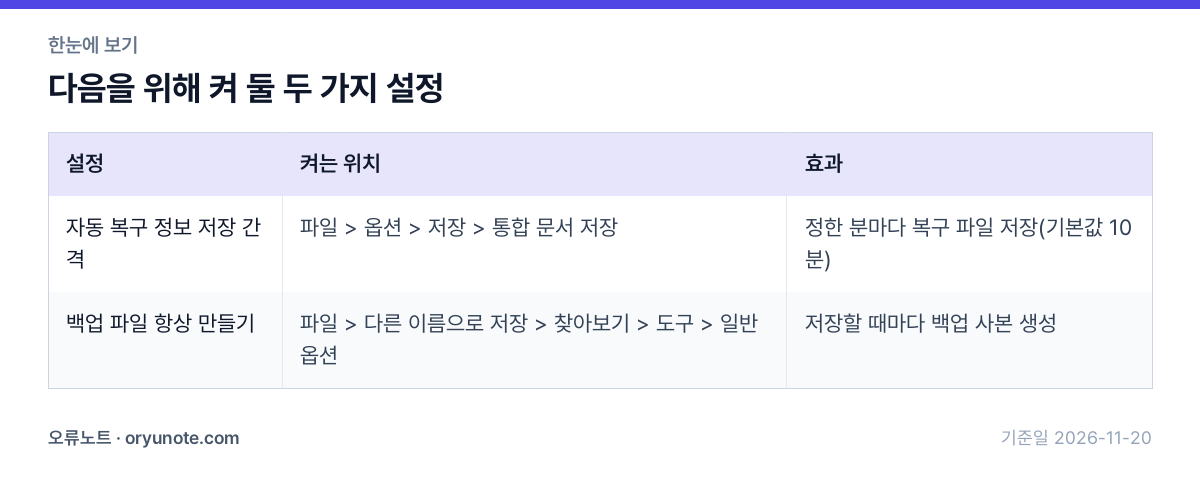
5. 다음을 위해 켜 둘 두 가지 설정
복구 기능은 미리 켜 둔 설정이 있어야 제대로 작동합니다.
아래 두 가지를 지금 켜 두면 다음 사고 때 되살릴 수 있는 범위가 넓어집니다.
| 설정 | 켜는 위치 | 효과 |
|---|---|---|
| 자동 복구 정보 저장 간격 | 파일 > 옵션 > 저장 > 통합 문서 저장 | 정한 분마다 복구 파일 저장(기본값 10분) |
| 백업 파일 항상 만들기 | 파일 > 다른 이름으로 저장 > 찾아보기 > 도구 > 일반 옵션 | 저장할 때마다 백업 사본 생성 |
자동 복구 설정 화면에서는 복구 파일이 저장될 위치를 정할 수 있고, ‘이 통합 문서에만 자동 복구 사용 안 함’이 체크 해제돼 있는지도 확인합니다.
Microsoft 365 구독자라면 파일을 OneDrive나 SharePoint에 저장하고 자동 저장을 쓰는 것이 가장 안전한 방법이라고 Microsoft는 안내합니다.
자주 묻는 질문
Q. 열기 및 복구 메뉴가 안 보여요.
열기 대화 상자에서 파일을 먼저 선택해야 하고, ‘열기’ 단추를 바로 누르지 말고 단추 옆 작은 화살표를 눌러야 메뉴가 펼쳐집니다.
Q. 복구한 파일을 원래 이름으로 저장해도 되나요?
복구 결과를 확인하기 전에는 원본을 덮어쓰지 말고 다른 이름으로 저장합니다. 복구가 일부만 됐을 때 원본에서 다른 방법을 다시 시도할 수 있어야 하기 때문입니다.
Q. 저장되지 않은 통합 문서 복구 목록이 비어 있어요.
자동 복구 정보 저장이 꺼져 있었거나, 저장 간격이 오기 전에 닫힌 경우일 수 있습니다. 이번에는 되살리기 어렵더라도 5절의 설정을 켜 두면 다음부터 대비할 수 있습니다.
Q. 열어 둔 파일이 갑자기 손상됐다고 나오는데 저장은 안 했어요.
열어 둔 상태에서 손상을 알았다면 파일 > 열기에서 열려 있는 파일 이름을 두 번 클릭하고 ‘예’를 눌러 마지막 저장 버전으로 되돌려 봅니다. 저장한 뒤에 입력한 내용은 문서 복구 창이나 저장되지 않은 통합 문서 복구 목록에 있는지 확인합니다.
Q. 다른 복구 프로그램을 써도 되나요?
Microsoft 문서도 타사 소프트웨어로 복구를 시도할 수 있다고 적고 있습니다. 다만 파일을 외부 서비스에 올리는 방식이라면 회사 문서·개인정보가 담긴 파일은 올리기 전에 보안 규정을 먼저 확인합니다.
정리
손상된 파일은 열기 및 복구 → 복구 → 데이터 추출 순서로, 그래도 안 되면 계산 수동 전환이나 외부 참조로 값을 꺼냅니다.
저장을 못 한 파일은 문서 복구 창이나 저장되지 않은 통합 문서 복구에서 찾습니다.
복구가 끝나면 자동 복구 간격과 백업 파일 만들기를 켜 두어 다음 사고에 대비합니다.