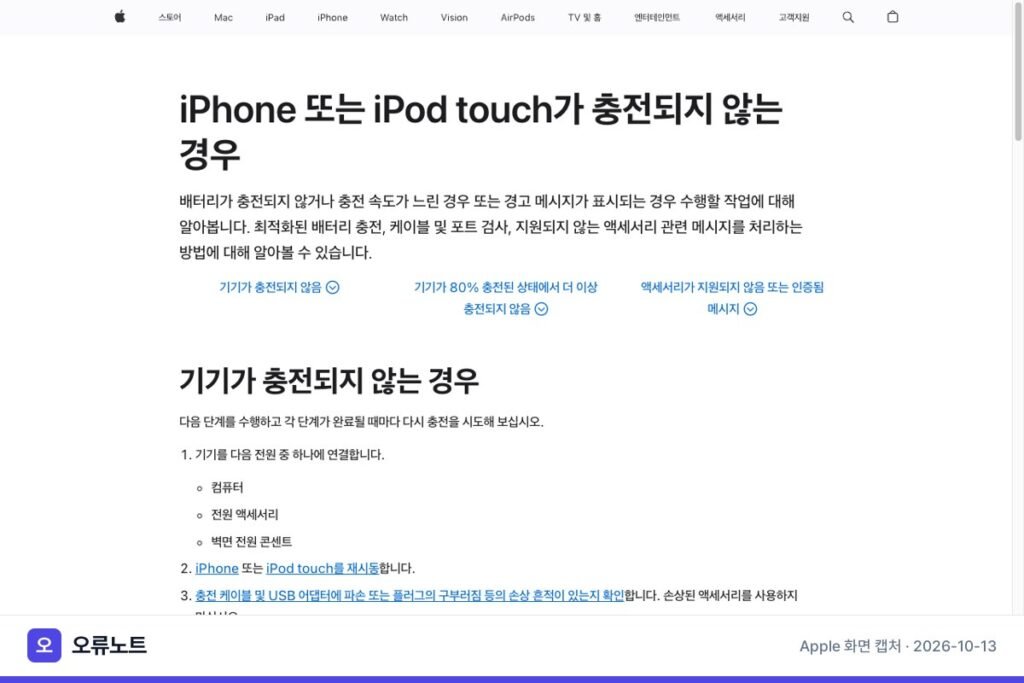
기준일: 2026-10-13 · 확인 출처: Apple 지원 ‘iPhone 또는 iPod touch가 충전되지 않는 경우'(게시일 2025-12-12), ‘iPhone 충전 속도에 관하여'(2026-03-30), ‘iPhone의 충전 한도 및 최적화된 배터리 충전에 관하여'(2025-12-12), iPhone 사용 설명서 ‘iPhone 배터리 충전하기’
아이폰이 아예 충전되지 않으면 재시동 → 케이블·어댑터 손상 확인 → 충전 포트 이물질 제거 → 30분 충전 → 강제 재시동 → 다시 30분 충전 순서로 봅니다.
이 순서를 다 거쳐도 켜지지 않거나 충전되지 않으면 Apple은 서비스가 필요할 수 있다고 안내합니다.
반대로 80%에서 멈추는 것은 고장이 아닌 경우가 많습니다.
최적화된 배터리 충전, 충전 한도, 기기 온도 때문에 일부러 멈추는 것이라 설정과 충전 장소를 먼저 확인합니다.
1. 지금 증상에 맞는 줄부터 찾기
‘충전 안됨’은 실제로는 서로 다른 몇 가지 증상을 함께 부르는 말입니다.
증상마다 확인할 곳이 달라서, 아래 표에서 해당하는 줄을 먼저 고르면 헛수고가 줄어듭니다.
| 증상 | 가능한 이유 | 먼저 할 일 |
|---|---|---|
| 꽂아도 전혀 충전 안 됨 | 액세서리 손상, 포트 이물질, 일시적 오류 | 재시동 → 케이블·포트 점검 → 30분 충전 |
| 화면이 안 켜지고 배터리 아이콘만 보임 | 배터리 방전 또는 멈춤 | 강제 재시동 후 다시 30분 충전 |
| 80%에서 더 안 올라감 | 최적화된 배터리 충전, 충전 한도, 고온 | 잠금 화면 알림·설정 > 배터리 확인 |
| 충전이 너무 느림 | 저출력 충전기, 허브·차량 포트, 무거운 앱 사용 | 설정 > 배터리의 완속 충전기 메시지 확인 |
| ‘지원되지 않는 액세서리’ 경고 | 포트 오염, 액세서리 결함, 맞지 않는 충전기 | 어댑터 없이 직접 연결, 다른 케이블로 교체 |
2. 아예 충전되지 않을 때 8단계
Apple 안내는 한 단계를 마칠 때마다 다시 충전을 시도해 보라고 합니다.
한꺼번에 다 하지 말고 단계마다 충전이 되는지 확인하면 원인을 좁히기 쉽습니다.
- 컴퓨터, 전원 액세서리, 벽면 콘센트 중 하나에 연결합니다.
- 아이폰을 재시동합니다.
- 충전 케이블과 USB 어댑터에 파손이나 플러그 구부러짐이 있는지 봅니다. 손상된 액세서리는 쓰지 않습니다.
- 벽면 콘센트를 쓰고 케이블·어댑터·콘센트가 단단히 맞물리는지 확인합니다. 헐거우면 다른 콘센트로 옮깁니다.
- 기기 아래쪽 충전 포트의 이물질을 모두 빼고 케이블을 끝까지 꽂습니다.
- 30분 동안 충전합니다.
- 그래도 켜지지 않거나 배터리 아이콘만 보이면 강제 재시동을 합니다.
- 다시 30분 동안 충전합니다.
강제 재시동 방법은 모델마다 다릅니다.
- iPhone 8 이후, SE 2세대 이후: 음량 높이기 버튼을 눌렀다 놓고, 음량 낮추기 버튼을 눌렀다 놓은 뒤 Apple 로고가 나올 때까지 측면 버튼을 길게 누릅니다.
- iPhone 7·7 Plus: Apple 로고가 나올 때까지 측면 버튼과 음량 낮추기 버튼을 함께 길게 누릅니다.
- iPhone 6s 이전, SE 1세대: Apple 로고가 나올 때까지 측면(또는 상단) 버튼과 홈 버튼을 함께 길게 누릅니다.
컴퓨터에 연결했다면 컴퓨터가 켜져 있는지도 봅니다.
iPhone 사용 설명서는 꺼진 컴퓨터에 연결하면 충전되지 않고 오히려 배터리가 소진될 수 있다고 적고 있습니다.
3. 80%에서 멈추면 설정부터 확인
80% 멈춤은 대부분 아이폰이 배터리 노화를 늦추려고 스스로 충전을 미루는 것입니다.
원인은 세 가지 중 하나입니다.
최적화된 배터리 충전은 평소 충전 습관을 학습해, 충전기에 오래 꽂아 둘 것으로 예상될 때만 80% 이후 충전을 미룹니다.
이때 잠금 화면에 완충 예상 시간 알림이 뜨고, 바로 끝까지 채워야 하면 알림을 길게 터치한 뒤 ‘지금 충전’을 누릅니다.
이 기능은 학습에 최소 14일이 필요하고, 한 장소에서 5시간 이상 충전을 9번 이상 해야 작동합니다.
충전 한도는 iPhone 15 이후 모델에 있는 설정입니다.
설정 > 배터리 > 충전에서 80%부터 5% 단위로 고를 수 있고, 80%로 맞춰 두었다면 그 이상 올라가지 않는 것이 정상입니다.
iPhone 14 이전 모델은 설정 > 배터리 > 배터리 성능 상태 및 충전에서 최적화된 배터리 충전을 켜고 끕니다.
기기 온도가 너무 높아도 소프트웨어가 80%까지만 충전하도록 제한할 수 있습니다.
배터리 온도가 내려가면 다시 충전되므로 아이폰과 충전기를 서늘한 곳으로 옮깁니다.
Apple은 충전 최적화를 끄면 배터리 수명이 줄어들 수 있다고 안내합니다.
급할 때는 기능을 끄기보다 ‘지금 충전’을 쓰는 편이 낫습니다.
4. 충전이 느리거나 경고가 뜰 때
충전이 느리면 먼저 설정 > 배터리를 엽니다.
iOS 18 이후에는 더 높은 출력의 충전기가 도움이 될 때 ‘완속 충전기’ 메시지가 나오는데, Apple은 이것이 아이폰이나 충전기의 문제를 뜻하지는 않는다고 설명합니다.
iOS 26에서는 연결은 됐지만 충전되지 않는 충전기를 감지하면 같은 화면에 ‘호환되지 않는 충전기’라고 표시합니다.
Apple이 든 느린 충전의 대표 원인은 다음과 같습니다.
- 7.5W 이하 유선 충전기, 10W 미만 무선 충전기(Qi1 인증 충전기 등)
- 포트가 여러 개인 어댑터, 다른 기기가 함께 꽂힌 컴퓨터·USB 허브, 자동차 충전 포트
- USB-A 충전기(iPhone 15 이후는 최대 7.5W)
- 무선 충전 중 헤드폰 같은 유선 액세서리 연결(7.5W로 제한)
- 충전 중 카메라·게임·고화질 동영상 같은 무거운 사용
‘지원되지 않는 액세서리’ 또는 ‘인증되지 않은 액세서리’ 경고가 뜨면 중간 어댑터 없이 충전기에 직접 연결하고, 포트 이물질을 빼고, 재시동한 뒤, 다른 케이블이나 충전기로 바꿔 봅니다.
마지막으로 iOS가 최신 버전인지 확인합니다.
자주 묻는 질문
Q. 꽂았는데 화면에 아무것도 안 나와요.
iPhone 사용 설명서에 따르면 전력이 매우 부족하면 최대 2분 정도 화면에 아무 표시가 없다가 배터리 부족 이미지가 나타날 수 있고, 그 뒤 최대 10분은 충전해야 다시 쓸 수 있습니다.
Q. 80%에서 멈추는데 배터리가 고장 난 건가요?
최적화된 배터리 충전, 충전 한도(iPhone 15 이후), 고온 때문일 수 있습니다. 잠금 화면 알림과 설정 > 배터리를 먼저 확인합니다.
Q. 충전 한도를 낮췄는데 가끔 끝까지 충전돼요.
Apple은 배터리 충전 상태 추정치를 정확히 유지하려고 한도와 상관없이 가끔 끝까지 충전할 수 있다고 설명합니다.
Q. 8단계를 다 해도 안 되면요?
여전히 켜지지 않거나 충전되지 않으면 Apple은 서비스가 필요할 수 있다고 안내합니다. Apple 지원에서 수리를 접수합니다.
정리
전혀 충전이 안 되면 액세서리·포트·재시동, 80%에서 멈추면 설정·온도, 느리면 충전기 출력을 봅니다.
증상을 먼저 구분하면 대부분 집에서 바로 확인할 수 있고, 8단계를 모두 거친 뒤에 수리를 알아봐도 늦지 않습니다.